
Aggiungere un collega all'account
Dare a un collega un accesso proprio, con un ruolo che decide che cosa può fare.
In Mailpulse: Impostazioni account → Utenti
Ogni persona che lavora su Mailpulse dovrebbe avere il suo accesso: così il registro attività dice chi ha fatto che cosa, e con i ruoli si decide chi può solo guardare e chi può modificare o inviare. Il numero di utenti dipende dal piano (lo vede in Quanto sta usando del suo piano).
Creare l'accesso
- Apra Impostazioni dal menu personale e scelga Utenti: vede l'elenco delle persone che hanno accesso, con ruolo, stato e data di creazione.
- Usi Aggiungi utente.
- Scriva Nome, Cognome, Indirizzo email e Numero di telefono del collega. Se vuole, carichi una foto con Carica.
- Scelga una password in Password e la ripeta in Conferma password.
- In Ruolo scelga che cosa potrà fare: Full Access (tutto), Read Only (solo guardare) o un ruolo creato da lei (vedi Ruoli e permessi: chi può fare che cosa).
- Usi Salva modifiche.
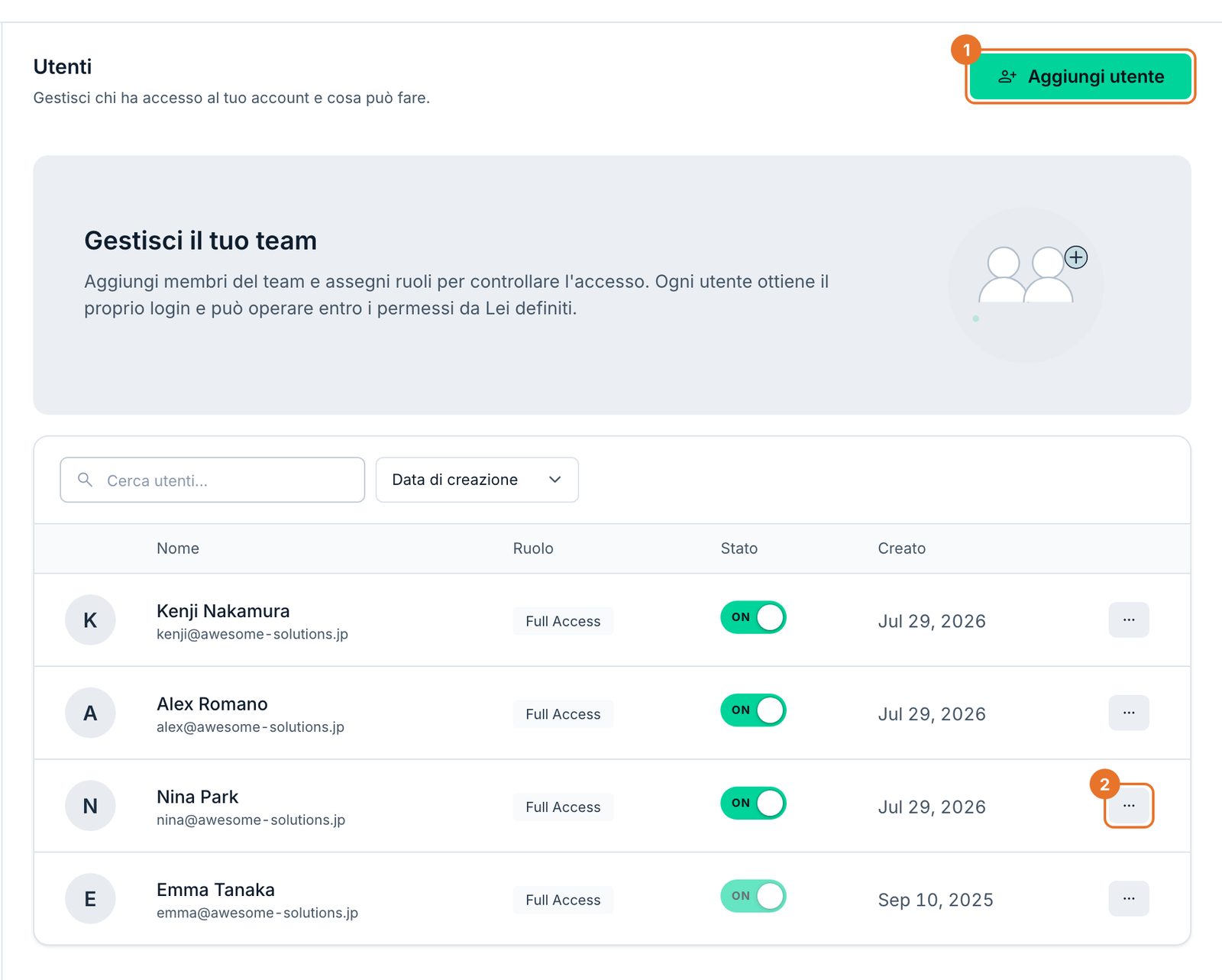
- 1Aggiunge un collega.
- 2Modifica o elimina un utente.
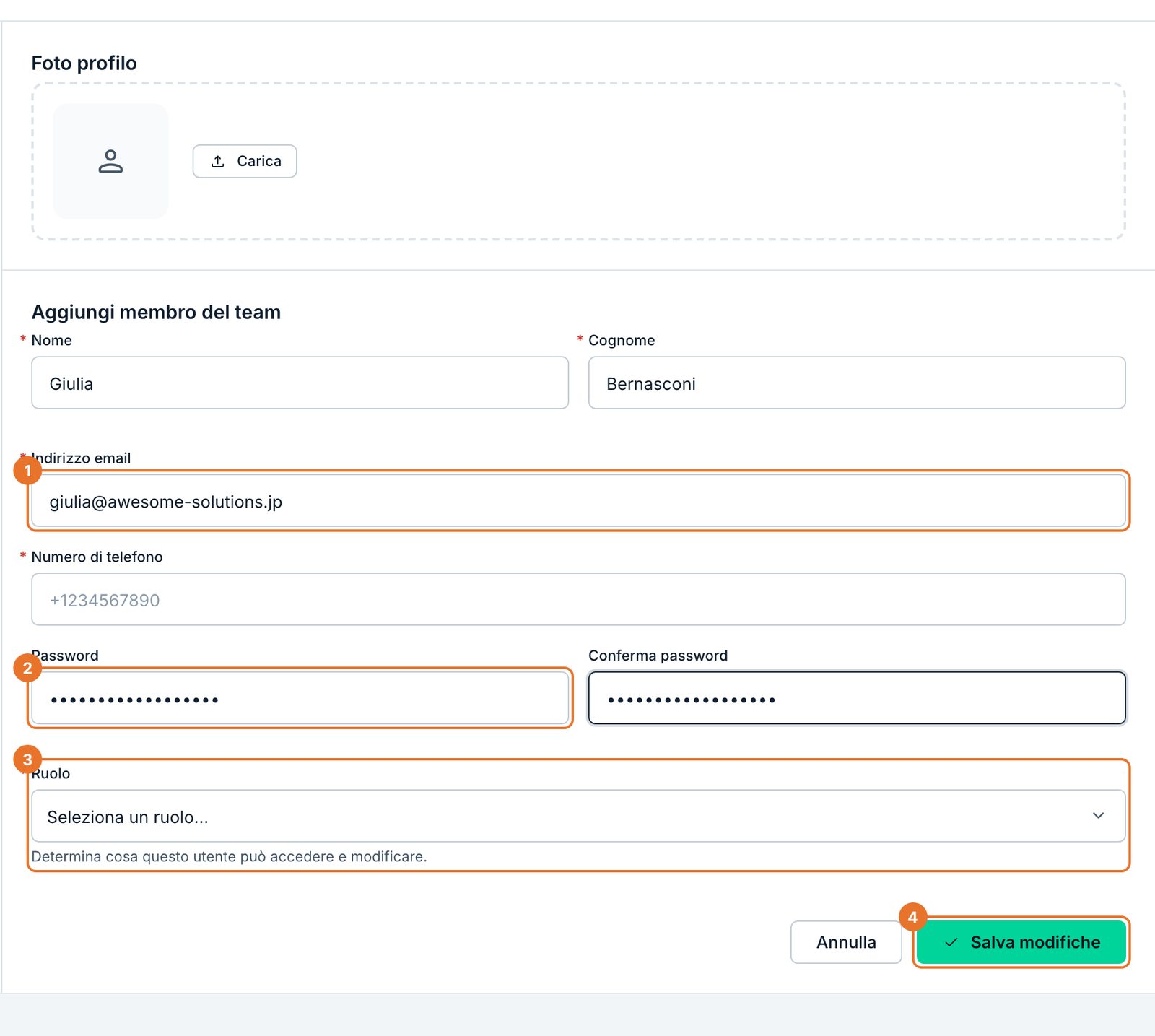
- 1L'indirizzo con cui entrerà.
- 2La password iniziale.
- 3Il ruolo.
- 4Crea l'accesso.
Sospendere, modificare o togliere un accesso
- Nell'elenco, l'interruttore della colonna Stato attiva o sospende l'accesso di un collega senza cancellarlo.
- Per cambiare ruolo o dati, apra il menu … in fondo alla riga e usi Modifica.
- Per togliere l'accesso del tutto, nello stesso menu usi Elimina e confermi.