
Passare a Mailpulse da un altro strumento
Collegare ActiveCampaign, MailerLite o Klaviyo, vedere che cosa arriva intero e scegliere che cosa portare.
In Mailpulse: Impostazioni account → Passaggio da un CRM
Se arriva da ActiveCampaign, MailerLite o Klaviyo, il passaggio porta in Mailpulse contatti, liste, tag, campi e altro. Prima di copiare qualunque cosa le mostra, voce per voce, che cosa arriva intero, che cosa a metà e che cosa va rifatto a mano. Il percorso ha sei passi: Collega, Cosa c'è, Cosa porti, Campi, Travaso, Rapporto. Le serve la chiave API dell'account che sta lasciando.
Scegliere da dove viene
- Apra Impostazioni dal menu personale e scelga Passaggio da un CRM.
- In Da dove vieni faccia clic sullo strumento che sta lasciando. Ogni scheda dice in una riga che cosa arriva bene e che cosa no.
- Più in basso, Account collegati e Passaggi elencano gli account già collegati e i passaggi avviati: con un clic su un passaggio riprende da dove era rimasto.
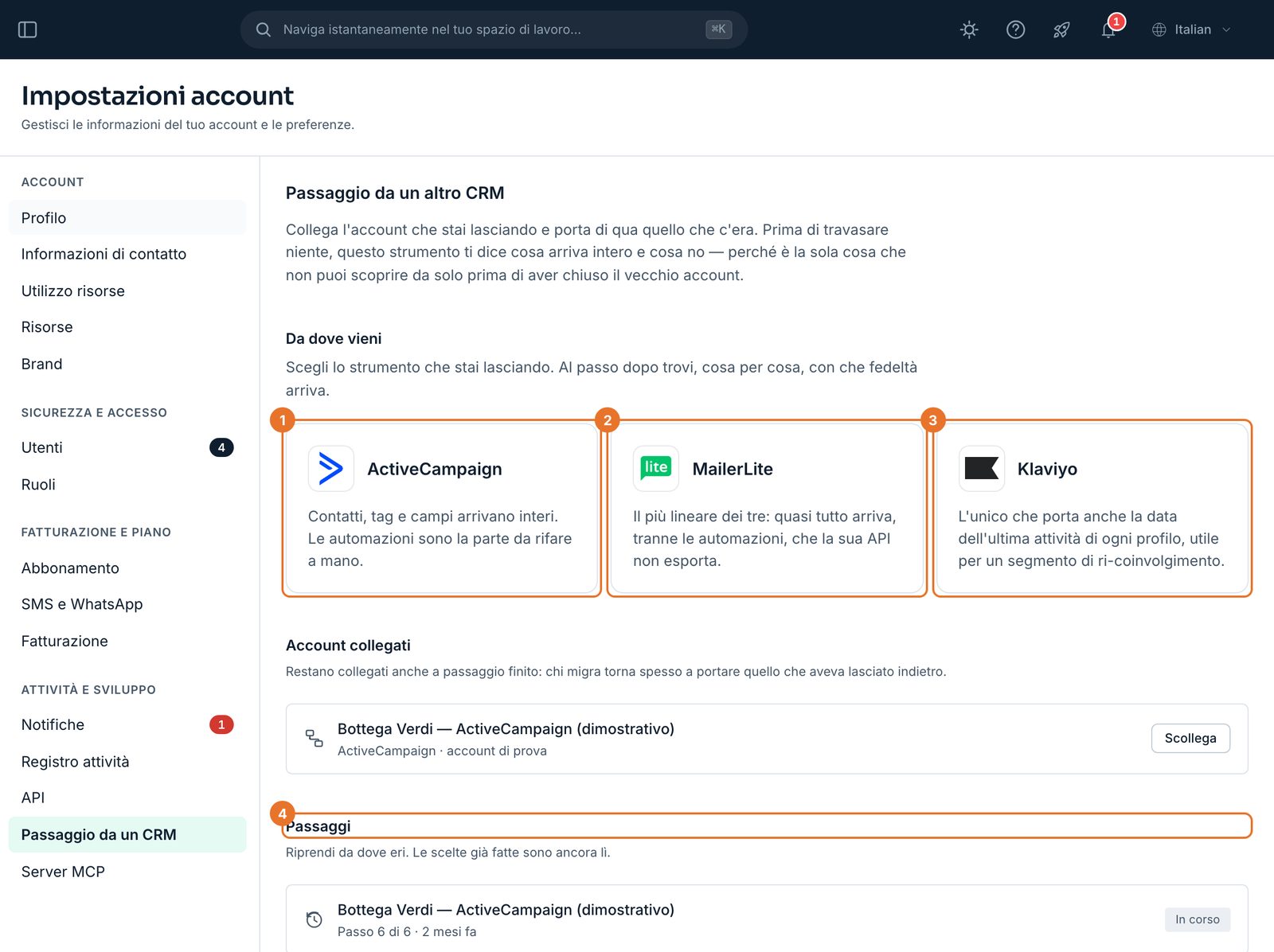
- 1ActiveCampaign.
- 2MailerLite.
- 3Klaviyo.
- 4I passaggi avviati.
Collegare l'account di provenienza
- Inserisca le credenziali che la colonna a destra le spiega dove trovare. Per ActiveCampaign servono Indirizzo dell'API e Chiave API (in ActiveCampaign: Impostazioni → Sviluppatore, con un utente amministratore).
- In Come chiamarlo può dare un nome all'account: serve se ne collega più d'uno.
- Faccia clic su Collega e continua. La chiave viene conservata cifrata e non compare più in chiaro.
- Per vedere il percorso senza un account vero, usi Usa un account di prova: collega un account inventato con dati verosimili e non copia niente.
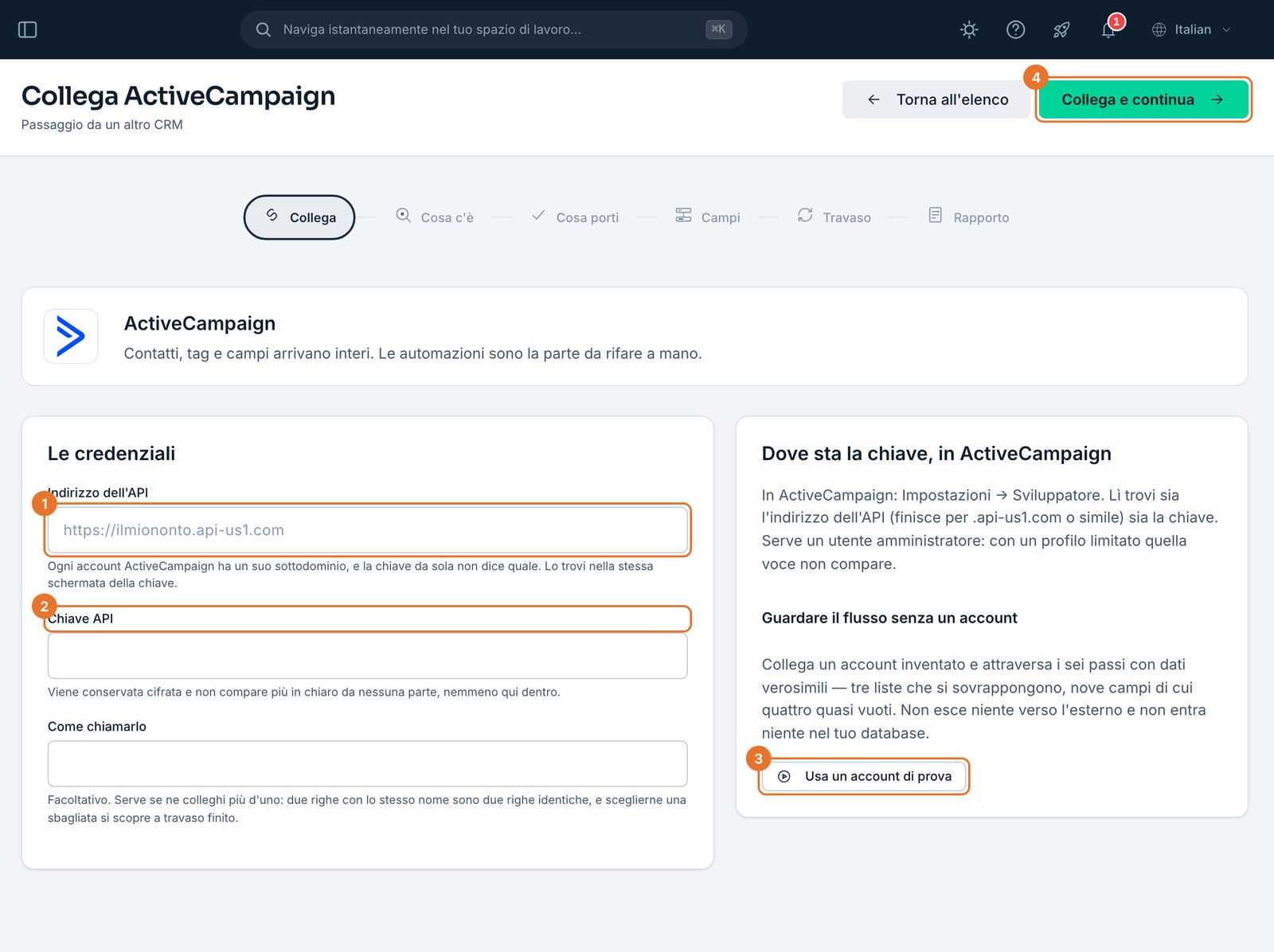
- 1L'indirizzo dell'API.
- 2La chiave API.
- 3Prova il percorso con un account inventato.
- 4Collega e continua.
Vedere che cosa c'è e scegliere che cosa portare
- Al passo Cosa c'è una tabella elenca, per ogni tipo di dato, quanti ce ne sono e la Fedeltà: Intero, A metà o Da ricostruire, con la spiegazione in Cosa succede. Rileggi rilegge l'account se nel frattempo è cambiato.
- Faccia clic su Scegli cosa portare.
- Al passo Cosa porti, in Come posare le liste scelga Una lista sola (tutti in una lista, e le liste di provenienza diventano tag) oppure Una lista per lista (la stessa struttura, ma chi stava in tre liste conta tre volte sul piano). Accanto a ogni scelta vede quanti contatti arrivano davvero e quanto spazio le resta nel piano.
- In Cosa travasare spunti le voci da portare. Quelle da ricostruire non si spuntano: le ritrova nel rapporto finale tra le cose da fare.
- Prosegua con Continua alla mappatura al passo Campi, poi al Travaso.
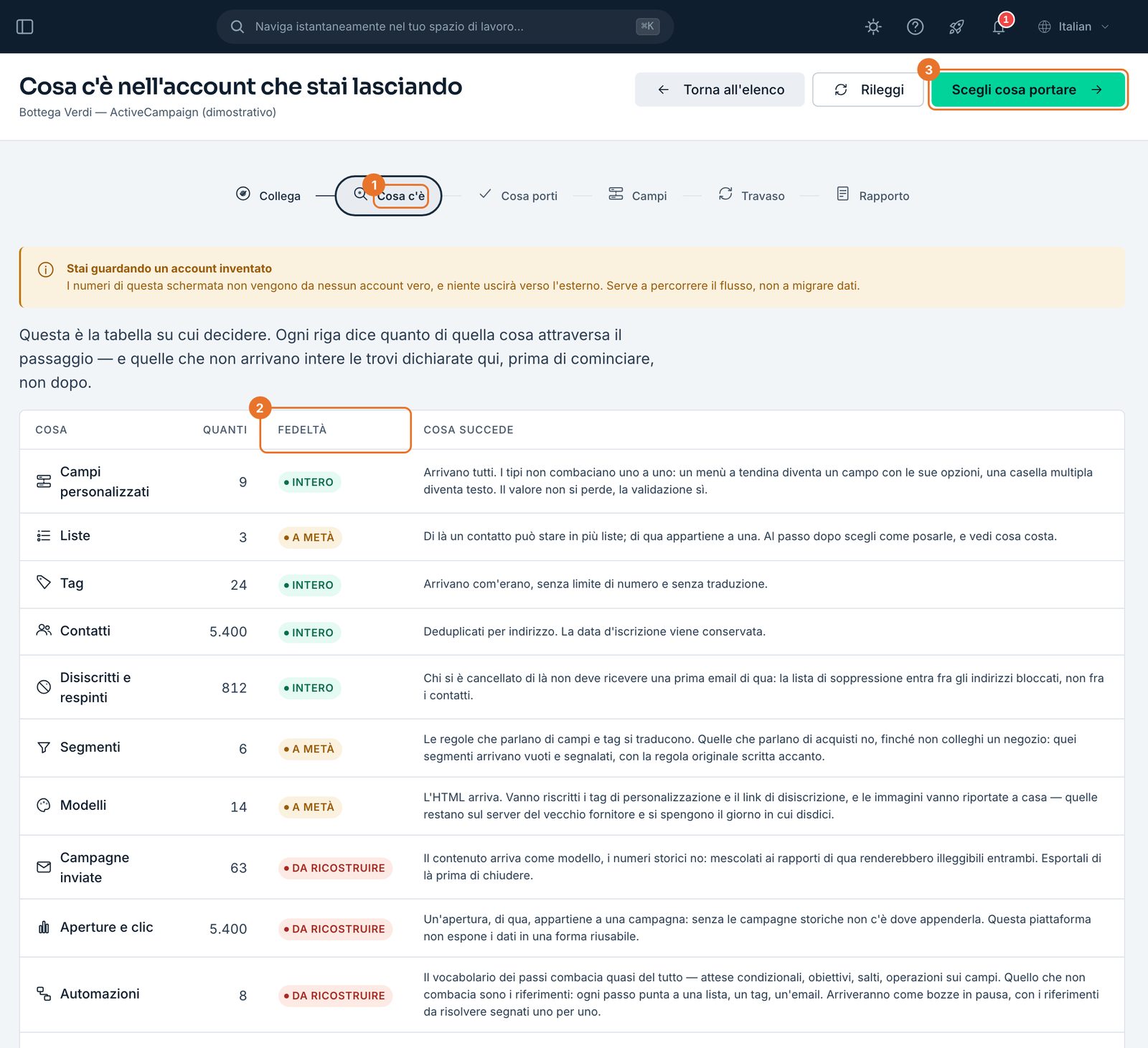
- 1Il passo «Cosa c'è».
- 2La fedeltà di ogni voce.
- 3Scegli cosa portare.
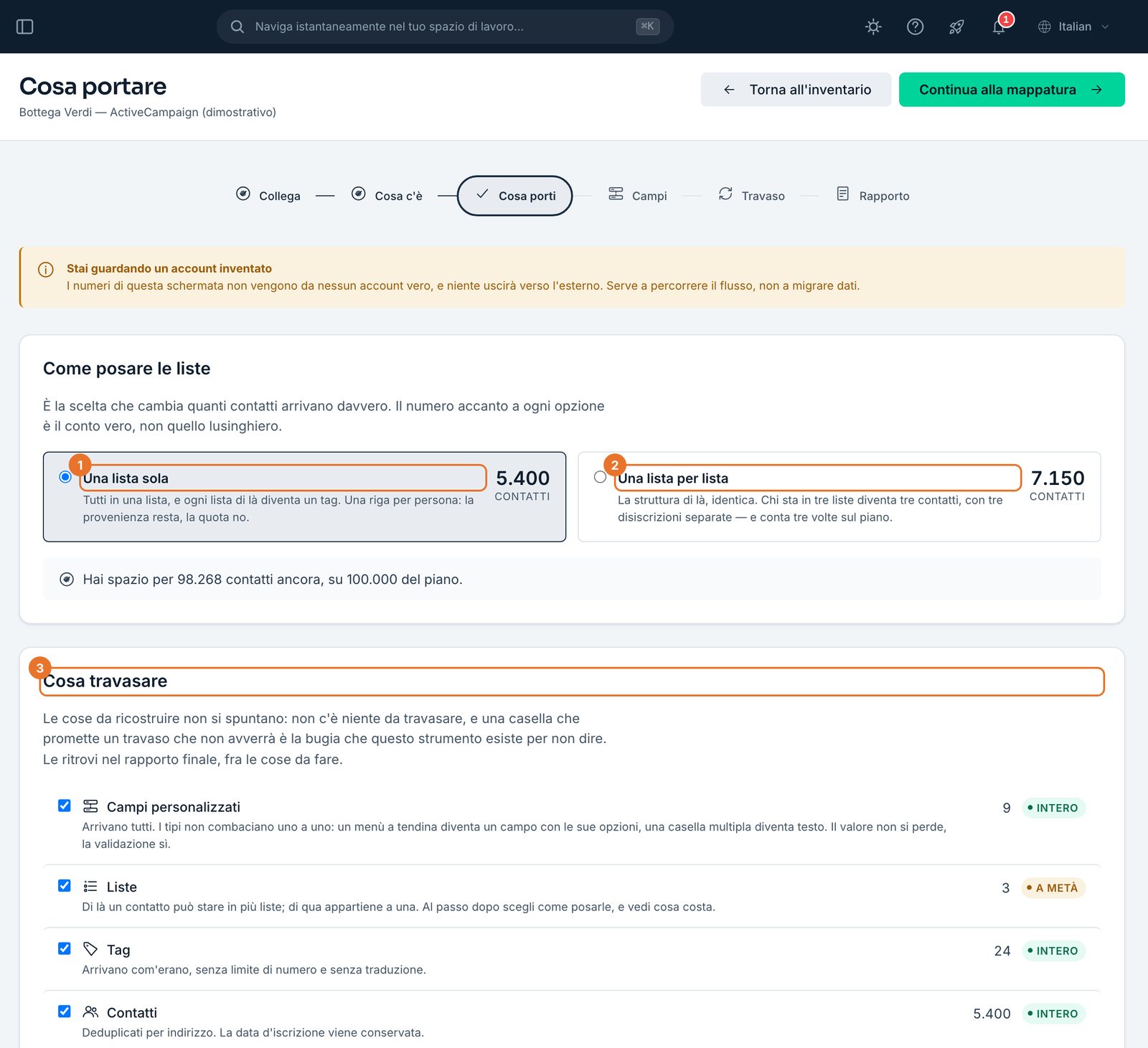
- 1Una lista sola.
- 2Una lista per lista.
- 3Le voci da portare.