
Collegare il negozio online
Far arrivare a Mailpulse ordini, carrelli e abbonamenti del suo negozio, per usarli nelle automazioni.
In Mailpulse: Integrazione → Negozi
Collegando il negozio, ordini e carrelli si legano ai suoi contatti e le automazioni possono partire da un acquisto o da un carrello lasciato a metà. Ci sono due modi: API REST, che va bene per qualsiasi piattaforma (Shopify, Magento, PrestaShop, un negozio su misura) e richiede che il negozio mandi i dati a un indirizzo di Mailpulse; e WooCommerce, per i negozi WordPress con il plugin di Mailpulse. In tutti e due i casi la parte sul negozio la fa di solito chi lo gestisce.
Collegare un negozio con API REST
- Apra Negozi e faccia clic su Collega un negozio.
- Lasci la scheda API REST.
- In Nome del negozio scriva un nome riconoscibile.
- In Lista per i nuovi acquirenti scelga la lista dove mettere chi compra e non è ancora tra i suoi contatti, oppure lasci Non creare contatti per considerare solo i contatti che ha già.
- Faccia clic su Collega.
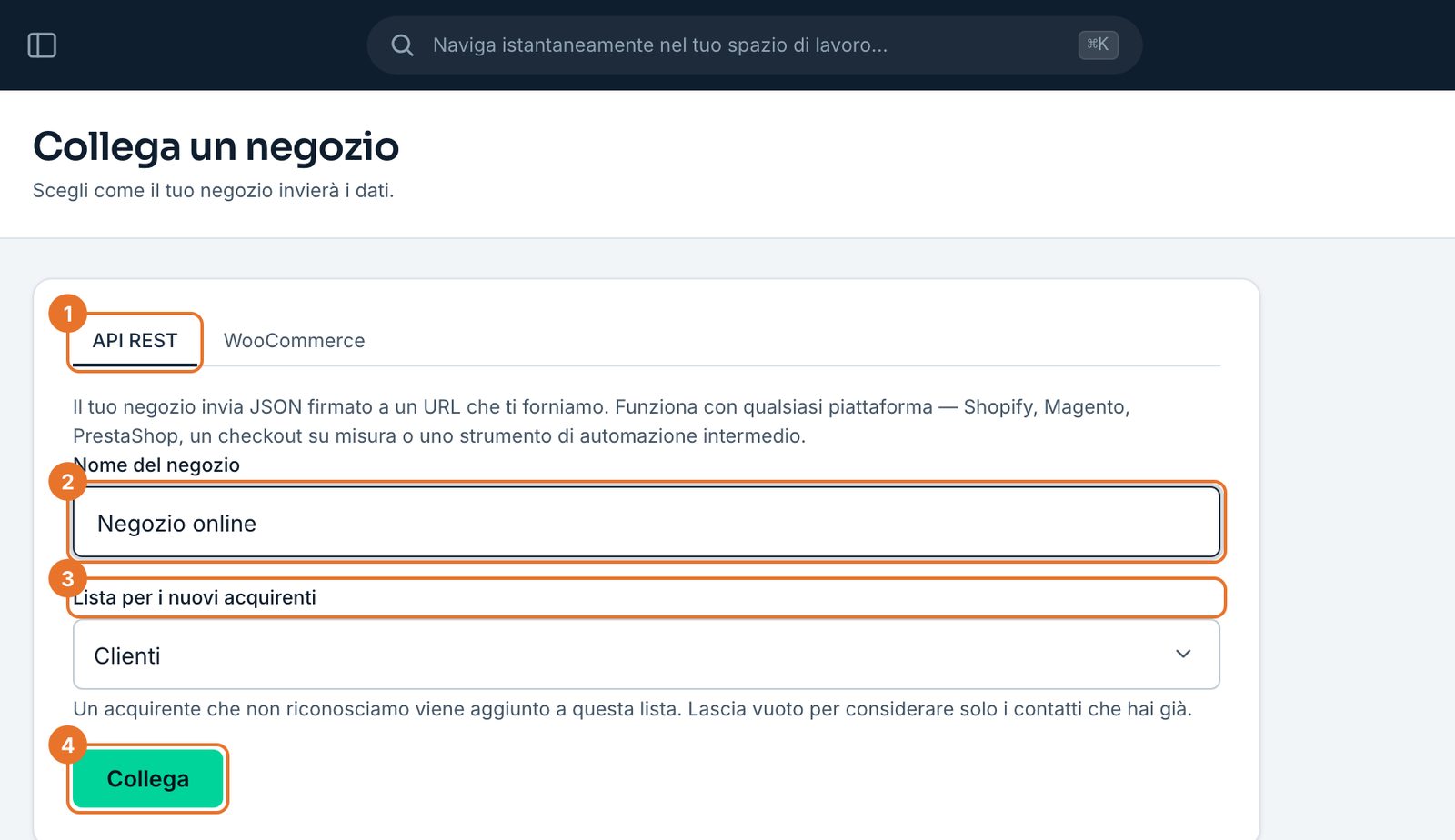
- 1La scheda API REST.
- 2Il nome del negozio.
- 3La lista per chi compra la prima volta.
- 4Collega.
Passare i dati a chi gestisce il negozio
- In Negozi faccia clic su Impostazioni accanto al negozio.
- Nel riquadro Webhook trova l'Endpoint (l'indirizzo a cui il negozio manda ordini, carrelli e abbonamenti) e il Segreto di firma (la chiave con cui il negozio firma ogni invio). Sotto c'è una Richiesta di esempio per lo sviluppatore.
- Mandi endpoint e segreto a chi gestisce il negozio, per un canale sicuro: il segreto va trattato come una password.
- A sinistra, in Un carrello è abbandonato dopo (minuti) decide dopo quanto tempo un carrello non concluso conta come abbandonato. Usi Salva.
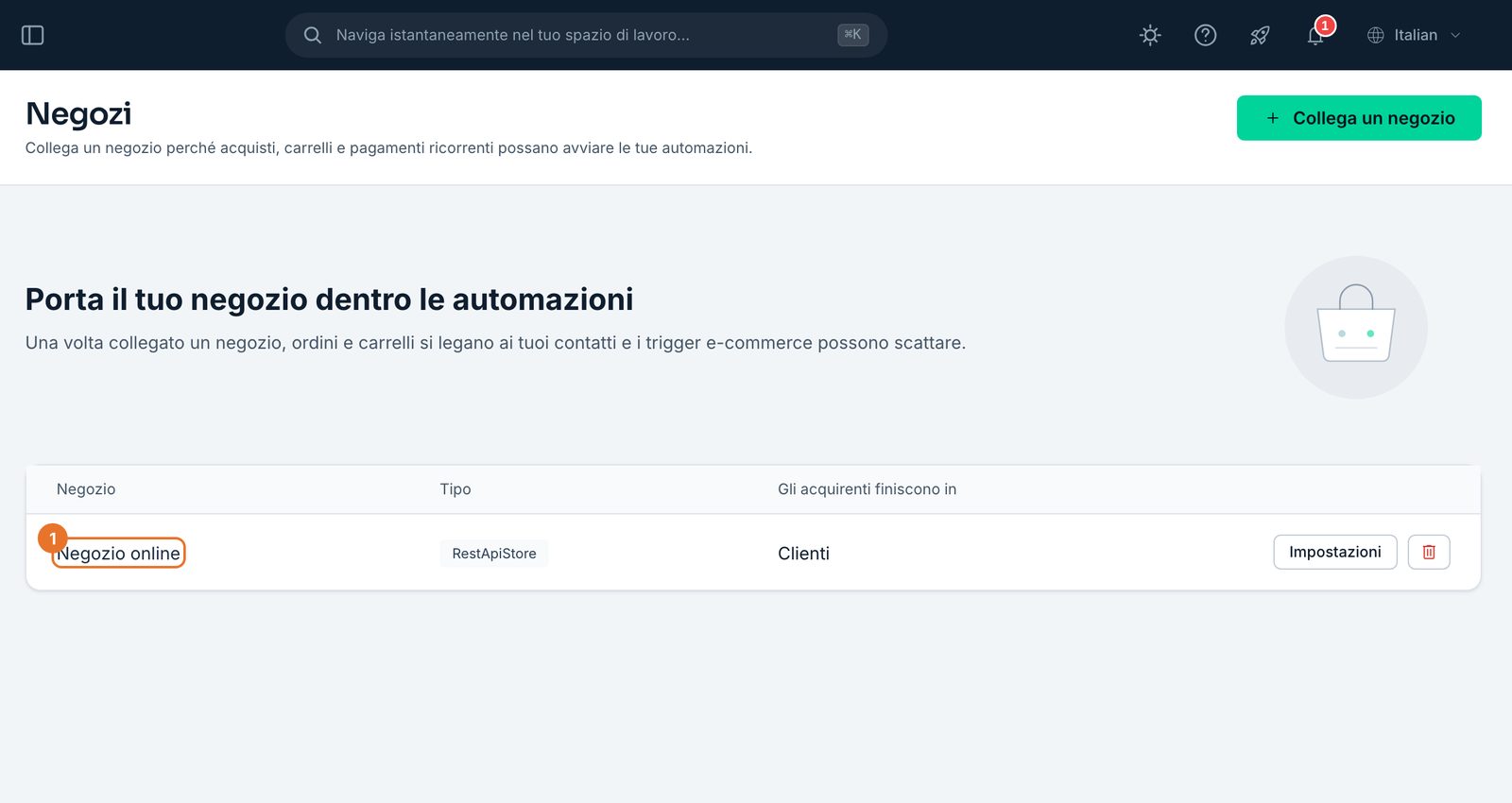
- 1Il negozio, con accanto Impostazioni e il cestino.
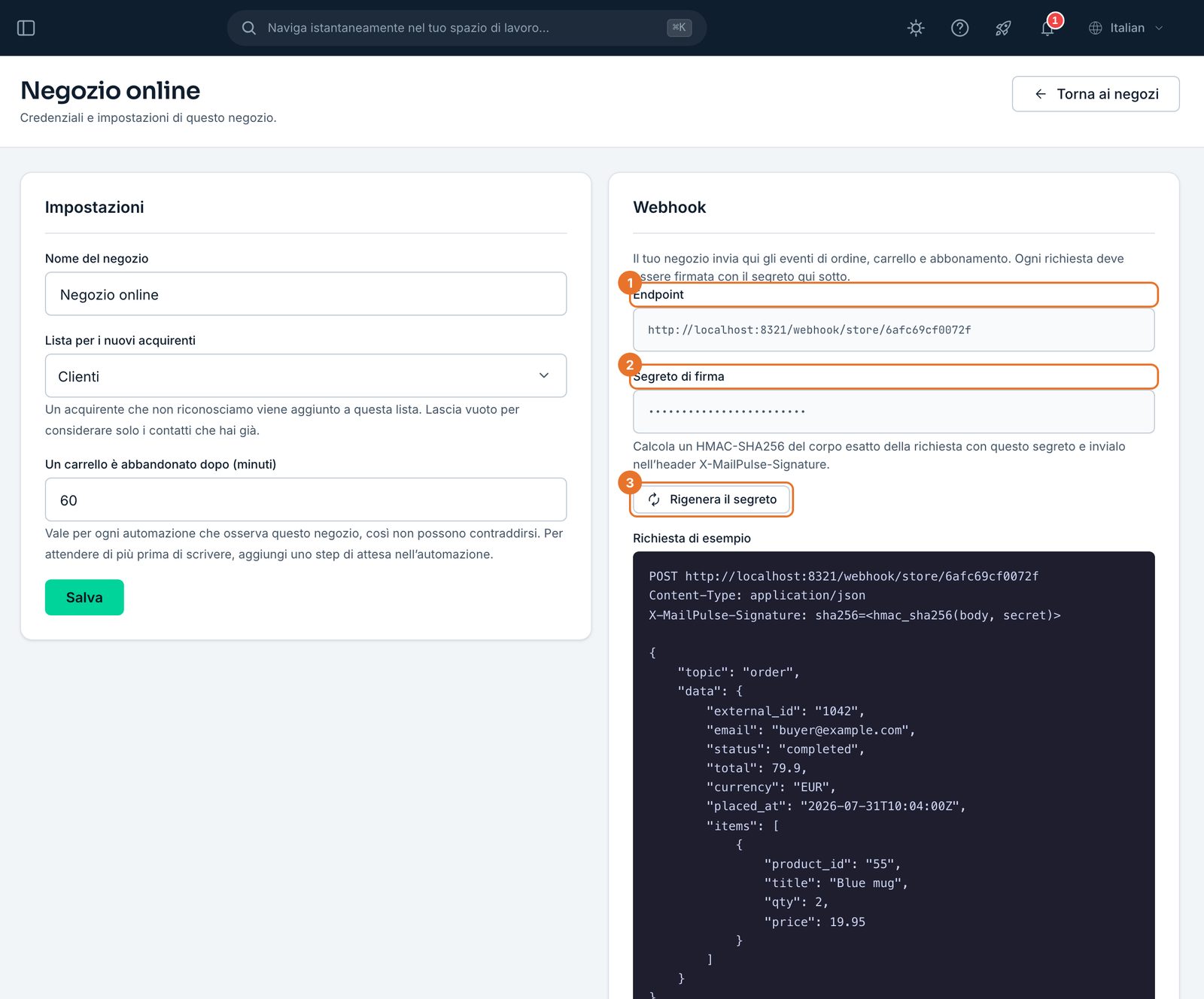
- 1L'indirizzo a cui il negozio manda i dati.
- 2Il segreto di firma.
- 3Rigenera il segreto.
WooCommerce
- In Collega un negozio scelga la scheda WooCommerce.
- In URL di connessione WooCommerce incolli l'indirizzo di connessione che il plugin Mailpulse le mostra sul suo sito WordPress.
- Faccia clic su Collega. Con WooCommerce vengono importati anche i prodotti.
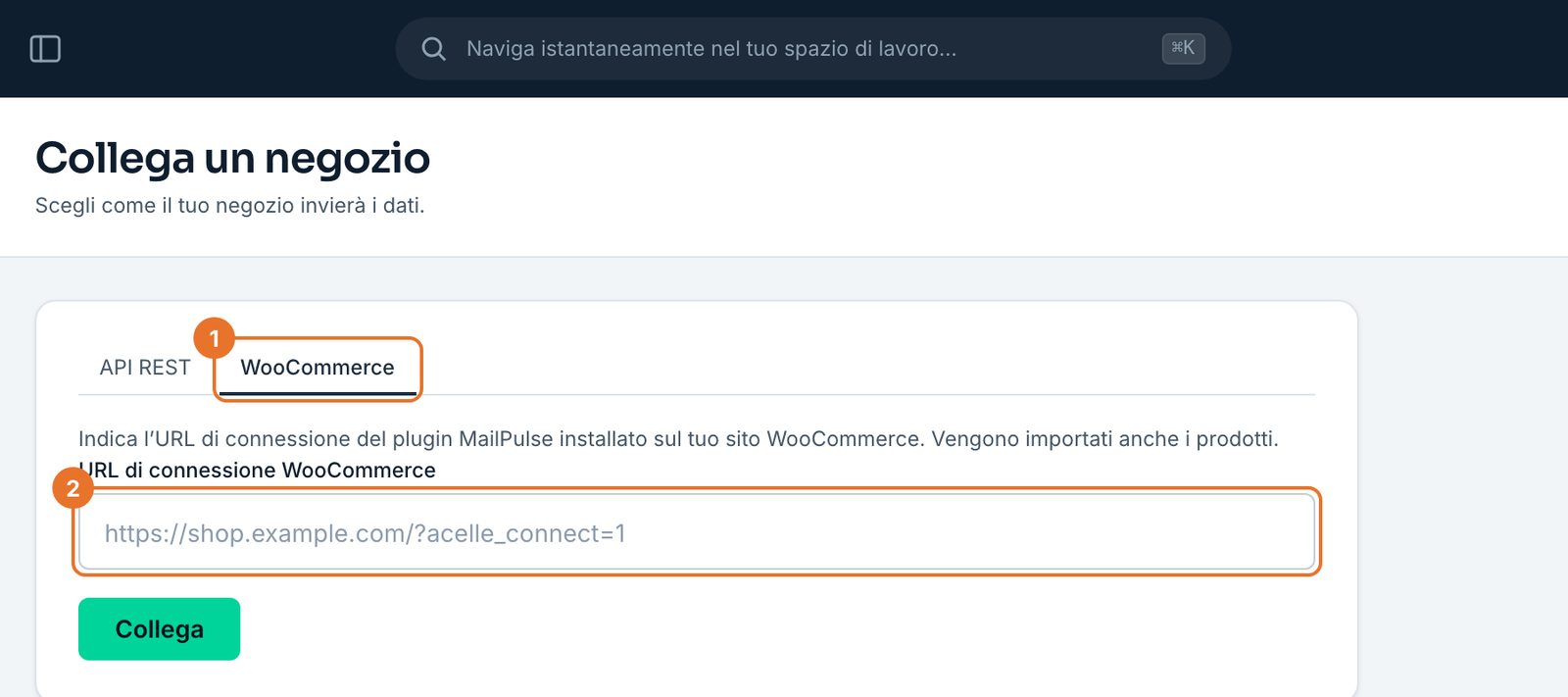
- 1La scheda WooCommerce.
- 2L'indirizzo di connessione del plugin.