
Seguire i contatti nel flusso e leggere le statistiche
Chi è entrato, dove si trova, che strada ha fatto; aggiungere a mano o far avanzare un contatto.
In Mailpulse: Automazione → un'automazione → Statistiche
Ci sono due modi di guardare dentro un'automazione: sulla tela, passaggio per passaggio, e nella pagina Statistiche, contatto per contatto. Gli esempi qui sotto usano «Percorso VIP» e «Riattivazione clienti».
Sulla tela: chi è passato da un passaggio
- Apra l'automazione e passi il mouse su un passaggio: compaiono quattro comandi.
- Il secondo, Contatti passati da questo passaggio, apre a destra l'elenco dei contatti che ci sono passati, con lo stato e la data.
- Faccia clic su un contatto: la tela evidenzia la strada che ha percorso, con una spunta su ogni passaggio fatto e il ramo seguito tratteggiato. Rimuovi il percorso toglie l'evidenziazione.
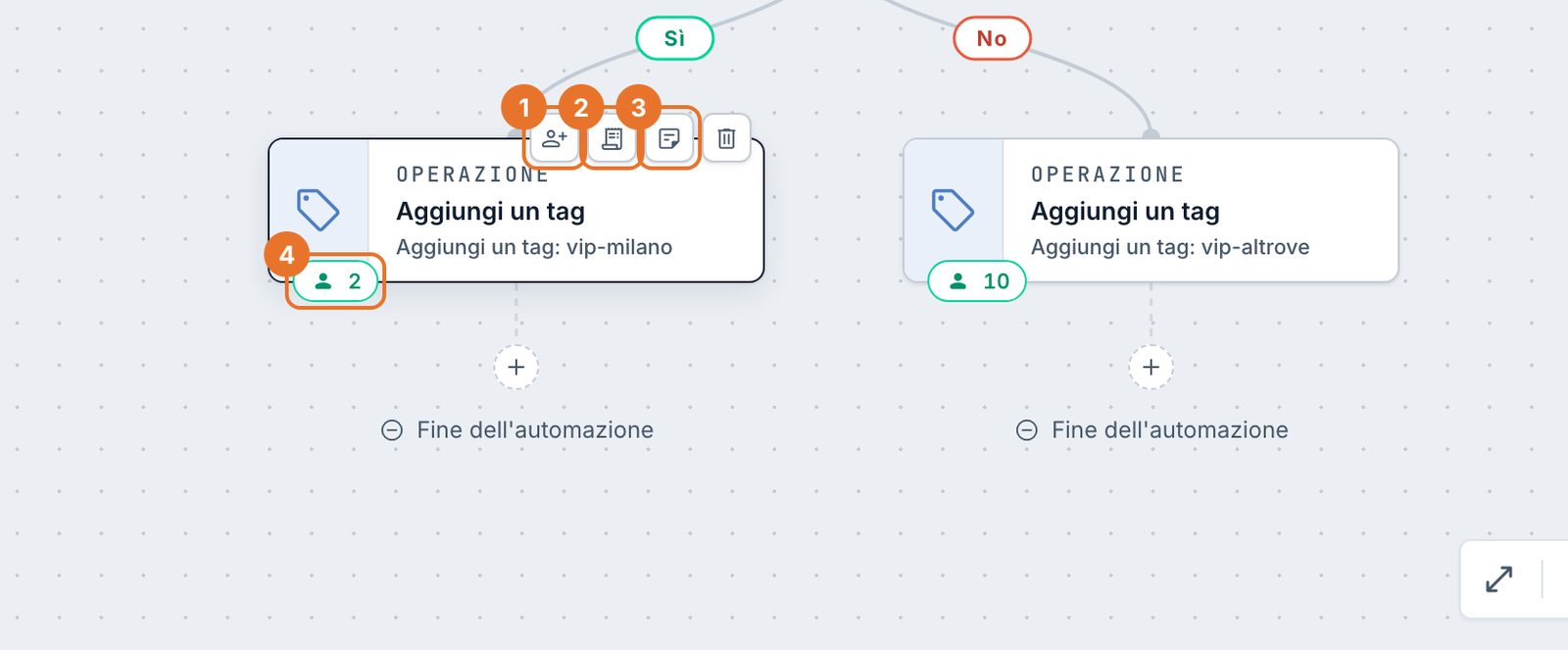
- 1Aggiungi contatti a questo passaggio.
- 2Contatti passati da questo passaggio.
- 3Aggiungi una nota (per il team).
- 4Contatti fermi qui adesso.

- 1Il contatto scelto.
- 2La condizione attraversata.
La pagina Statistiche
- Nell'editor faccia clic su Statistiche (dall'elenco: … → Gestisci iscritti).
- In alto vede quanti contatti della lista non sono mai entrati (Non attivato), quanti sono Attivato: in esecuzione, Attivato: in attesa, completati o con un errore.
- Nel riquadro Prestazioni nodo scelga un passaggio: la barra divide i contatti in Prima, In attesa e Passato.
- Nell'elenco sotto cerchi per email o filtri per fase (Nel flusso, In attesa, Completato, Fallito…). Le colonne dicono il Passo corrente, lo Stato, quando è stato Attivato il e l'Ultima attività.

- 1Il passaggio da analizzare.
- 2Quanti sono in attesa lì.
- 3Ricerca per email.
- 4Filtro per fase.
- 5Il dettaglio del contatto.
Il dettaglio di un contatto
- Su una riga faccia clic su Avanzamento.
- La finestra Avanzamento esecuzione mostra stato, passo corrente, quando è pianificato il prossimo movimento e la CRONOLOGIA di ciò che è successo.
- Avanza fa passare subito il contatto al passaggio successivo, senza aspettare la fine dell'attesa. Chiudi chiude la finestra.
- Dal menu … della riga, Metti in attesa sospende quel contatto; Elimina trigger lo toglie dal flusso.
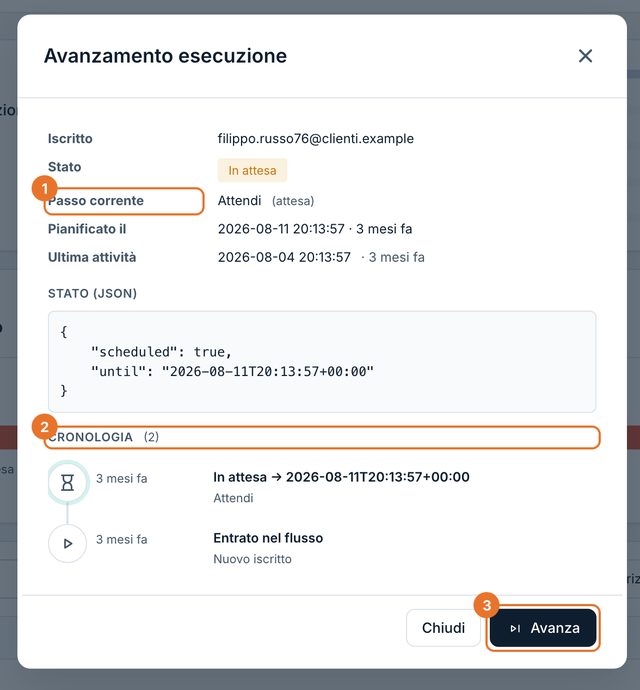
- 1Dove si trova adesso.
- 2Che cosa è successo, dal più recente.
- 3Lo fa avanzare subito.
Aggiungere contatti a mano
- Sulla tela faccia clic su Aggiungi contatti a questa automazione (accanto alla partenza), oppure sul primo comando di un passaggio per farli entrare da quel punto.
- Scelga Aggiungi contatti specifici per uno o pochi contatti, utile per una prova, oppure Utilizza un segmento di contatti per farne entrare molti in base a delle condizioni.