
Usare l'editor delle email
Aggiungere blocchi, cambiare testi e immagini, controllare l'email da telefono e salvare.
In Mailpulse: Template → Modifica (oppure il passo Modello di una campagna)
L'editor è lo stesso per i template, per le campagne e per le email delle automazioni. Al centro c'è l'email come la vedranno i destinatari; a destra i blocchi da aggiungere e le impostazioni dell'elemento scelto; in alto i comandi per guardarla in altre larghezze e per salvare.
Orientarsi
- A destra, nella scheda dei blocchi, trova gli elementi da aggiungere: Paragrafo, Titolo, Immagine, Pulsante, Divisore, Griglia e altri. Più in basso ci sono sezioni già composte.
- La colonna più a destra apre gli altri pannelli: Temi, Design (blocchi e impostazioni), Importa, Branding (il Il kit del marchio: loghi, colori e font a portata di mano) e Impostazioni della pagina.
- In alto, le icone del computer, del tablet e del telefono cambiano la larghezza della tela.
- Le frecce in alto annullano e ripetono l'ultima modifica.
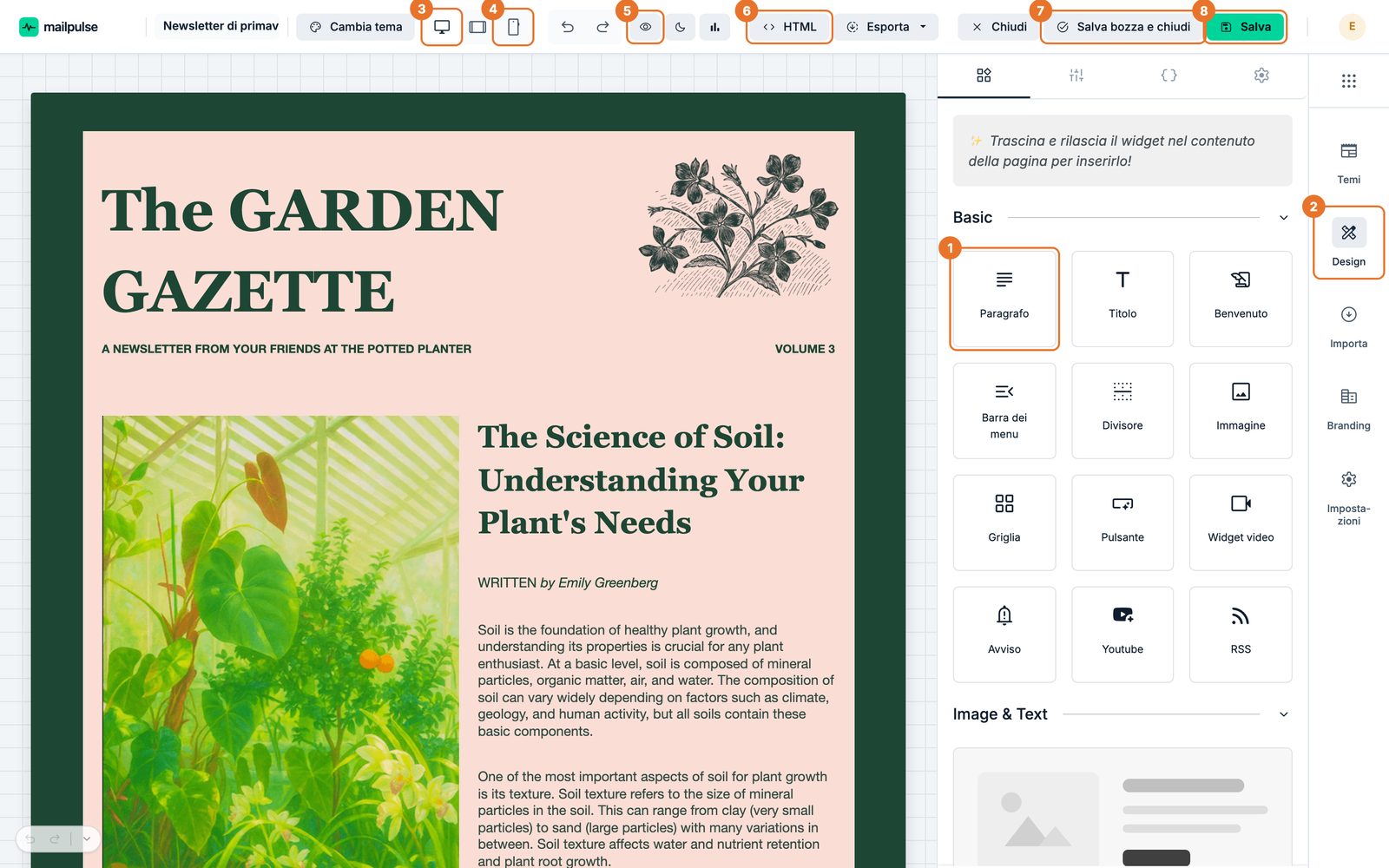
- 1I blocchi da trascinare nell'email.
- 2Il pannello Design.
- 3Larghezza da computer.
- 4Larghezza da telefono.
- 5Evidenzia i contorni dei blocchi.
- 6Il codice HTML.
- 7Salva bozza e chiudi.
- 8Salva.
Aggiungere un blocco
- Trascini un blocco dalla scheda di destra dentro l'email, nel punto in cui lo vuole: mentre lo sposta, una zona evidenziata le mostra dove cadrà.
- Per affiancare contenuti in colonne usi Griglia, poi trascini i blocchi dentro le sue celle.
- Ogni elemento scelto ha sopra una barretta: con le sue icone lo sposta al livello superiore, lo duplica, lo elimina o lo deseleziona.
Cambiare un testo
- Faccia clic su un titolo o un paragrafo e scriva direttamente nell'email.
- A destra si apre la scheda delle impostazioni: tipo di titolo, carattere, dimensione, colore, allineamento, spaziature.
- In cima alla scheda il percorso (per esempio Blocco › Cella › Blocco) le permette di risalire al contenitore e cambiarne lo sfondo o i margini.
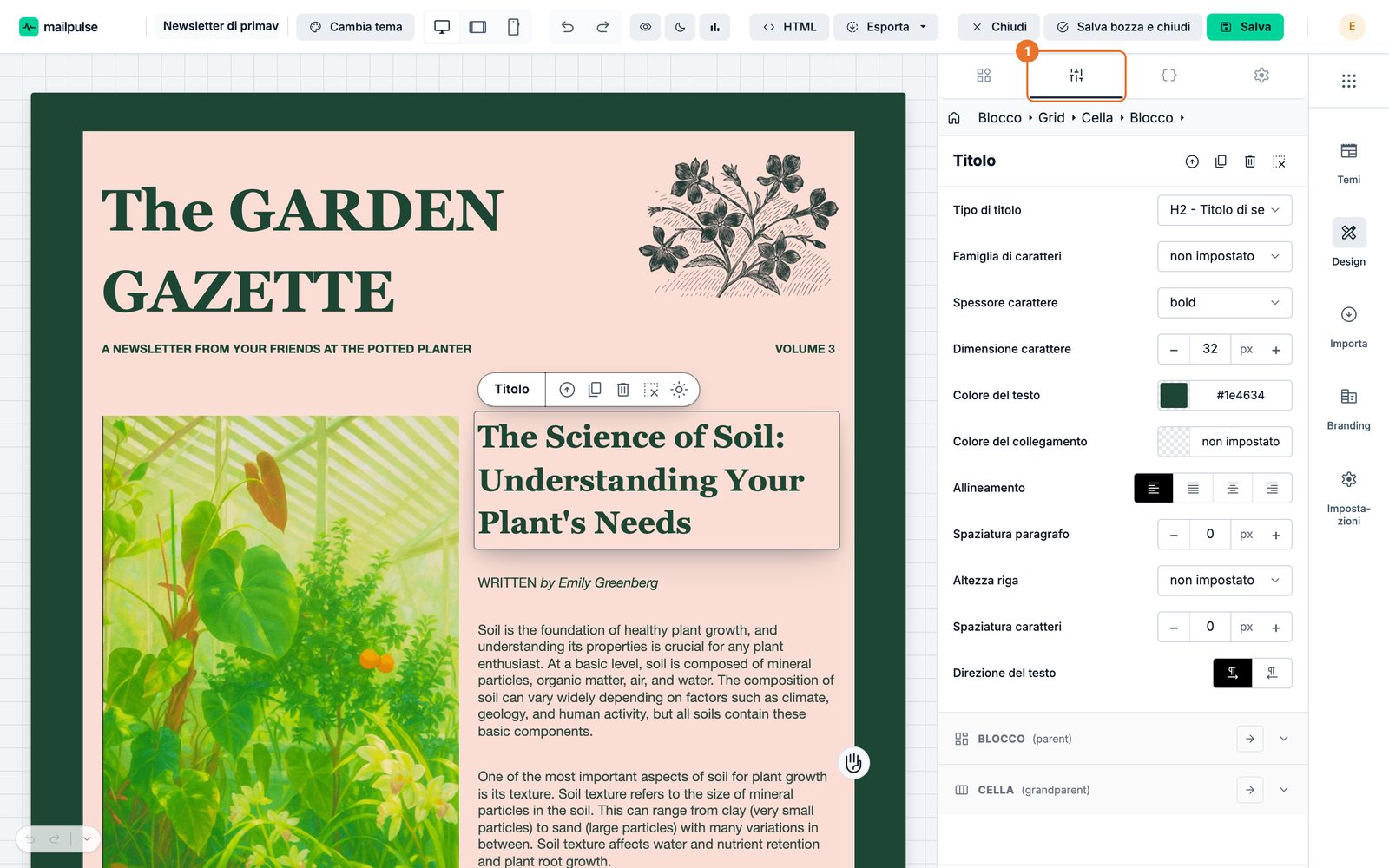
- 1La scheda delle impostazioni dell'elemento.
Cambiare un'immagine o il link di un pulsante
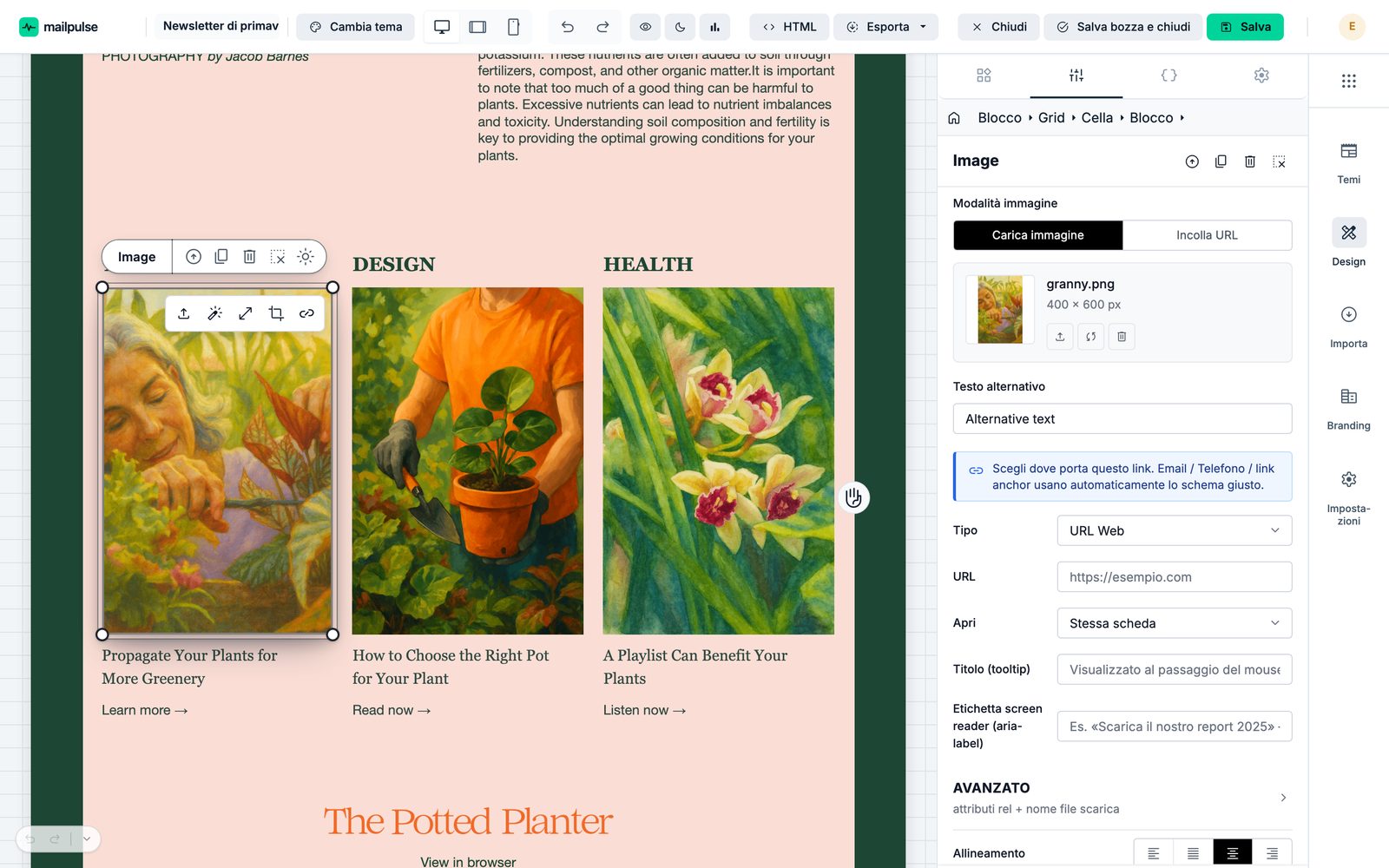
- Faccia clic sull'immagine.
- In Modalità immagine scelga Carica immagine per prenderla dal computer, oppure Incolla URL per usare un indirizzo web.
- Scriva il Testo alternativo: lo leggono i programmi di posta quando le immagini sono bloccate.
- In Tipo e URL indichi dove porta il clic; Apri decide se nella stessa scheda o in una nuova. Per un Pulsante il link si imposta allo stesso modo.
Controllarla da telefono e salvare
- Prema l'icona del telefono in alto: la tela si stringe alla larghezza di uno smartphone e vede come vanno a capo testi e colonne.
- Torni alla larghezza da computer con l'icona del monitor.
- Prema Salva per salvare e restare nell'editor, oppure Salva bozza e chiudi per salvare e uscire. Chiudi esce senza salvare.
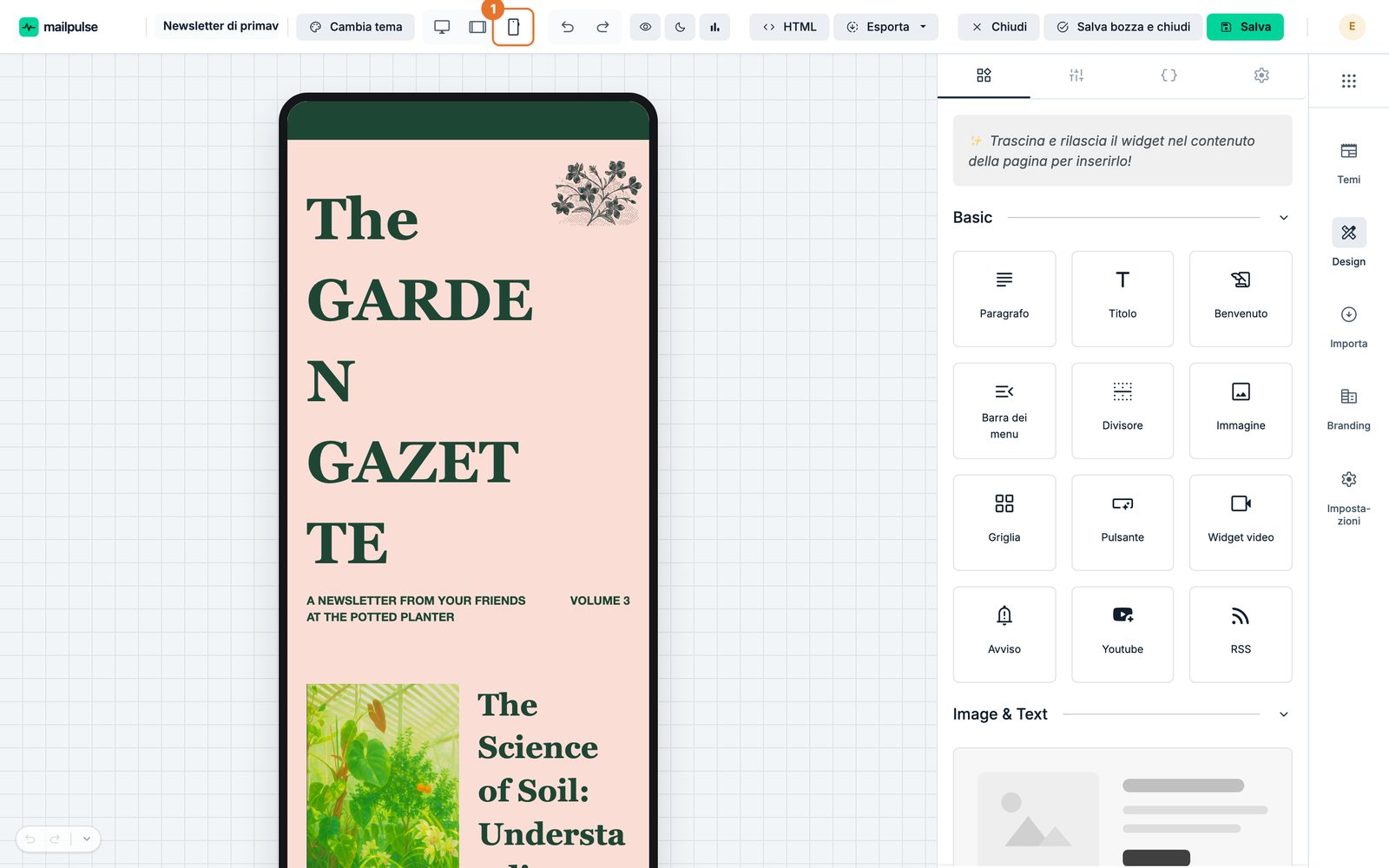
- 1Larghezza da telefono.