
Creare un template
Partire da un layout già pronto oppure da una pagina bianca e arrivare all'editor.
In Mailpulse: Template → Crea template
Un template nuovo si crea in due modi: da uno dei layout pronti, che poi adatta ai suoi testi e alle sue immagini, oppure da zero. In entrambi i casi si finisce nello stesso editor visuale.
Partire da un layout
- In Template prema Crea template.
- In Nome template scriva un nome che riconoscerà, per esempio «Offerta di fine stagione».
- In Inizia da un template scelga la scheda Di base (layout semplici) o Estesi (layout completi, con immagini e sezioni).
- Passi con il puntatore sopra un layout e prema Scegli.
- Si apre l'editor con il layout scelto: lo modifichi come spiegato in Usare l'editor delle email e prema Salva.
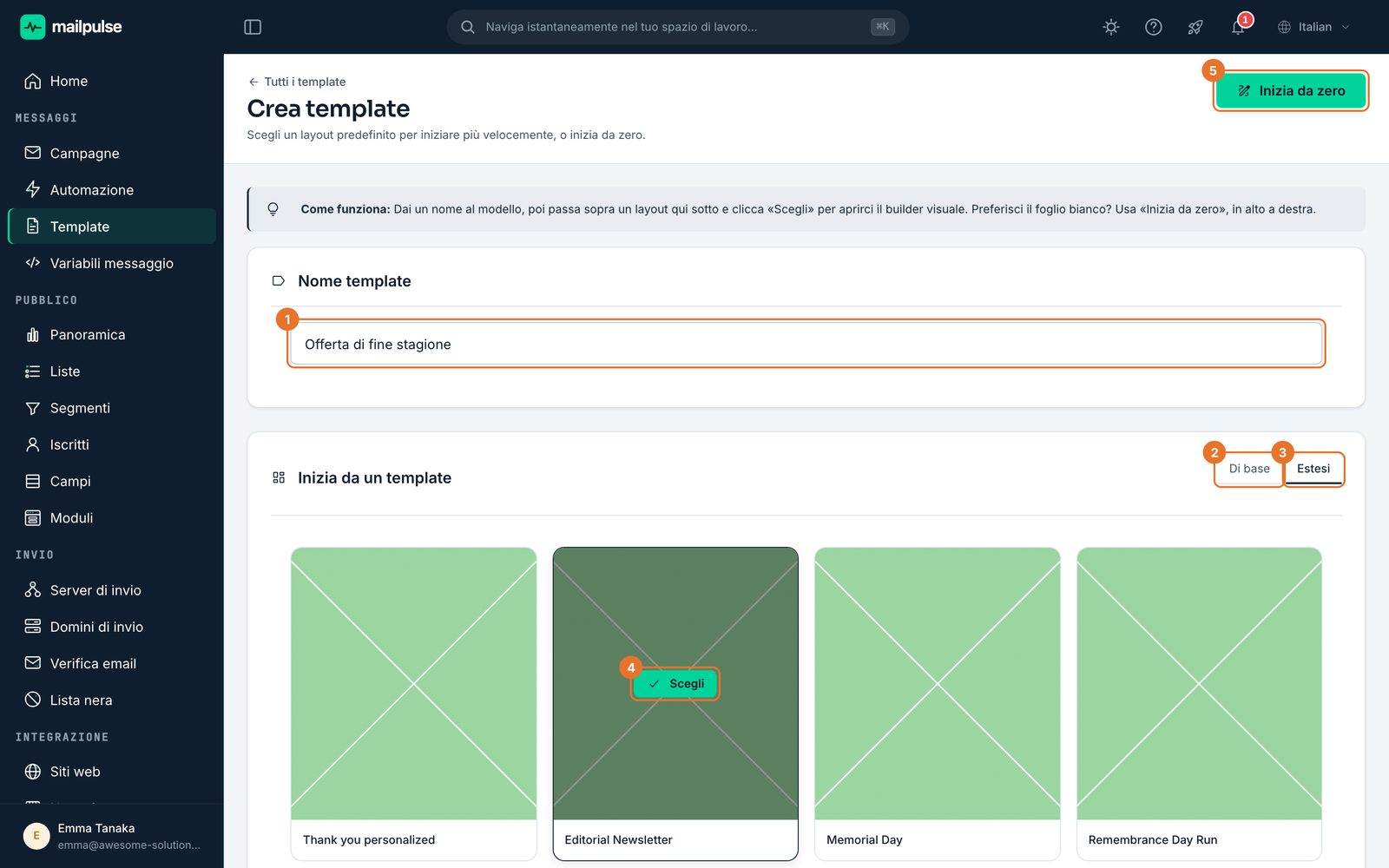
- 1Il nome del template.
- 2Layout di base.
- 3Layout estesi.
- 4Scegli: apre l'editor con questo layout.
- 5Inizia da zero.
Partire da una pagina bianca
- Scriva il nome in Nome template.
- Prema Inizia da zero, in alto a destra: l'editor si apre su un'email vuota, da riempire trascinando i blocchi.