
Campi personalizzati
Decidere quali dati raccogliere per ogni contatto, organizzarli in gruppi e usarli nelle email con i tag {{subscriber.…}}.
In Mailpulse: Pubblico → Campi
I campi sono i dati che conserva per ogni contatto: oltre all'email, nome, cognome, azienda, città, data di nascita, e tutto ciò che le serve (il settore, il piano acquistato, il numero di ordini). Valgono per tutto l'account: un campo creato qui compare in tutte le liste. Ogni campo ha un tag, come {{subscriber.first_name}}, che nelle email viene sostituito dal valore del contatto.
La pagina dei campi
- Apra Pubblico → Campi. I campi sono raggruppati, per esempio DETTAGLI CONTATTO, PARAMETRI UTM, DATI COMMERCIALI.
- Per ogni campo vede Campo, Tipo e Tag. Il pulsante accanto al tag lo copia, pronto da incollare in un'email.
- Modifica cambia nome, tipo, gruppo e testo di riserva di un campo. L'Email è il campo Primario e non si modifica.
- Con Tutti i tipi e Cerca campi... trova un campo in fretta.
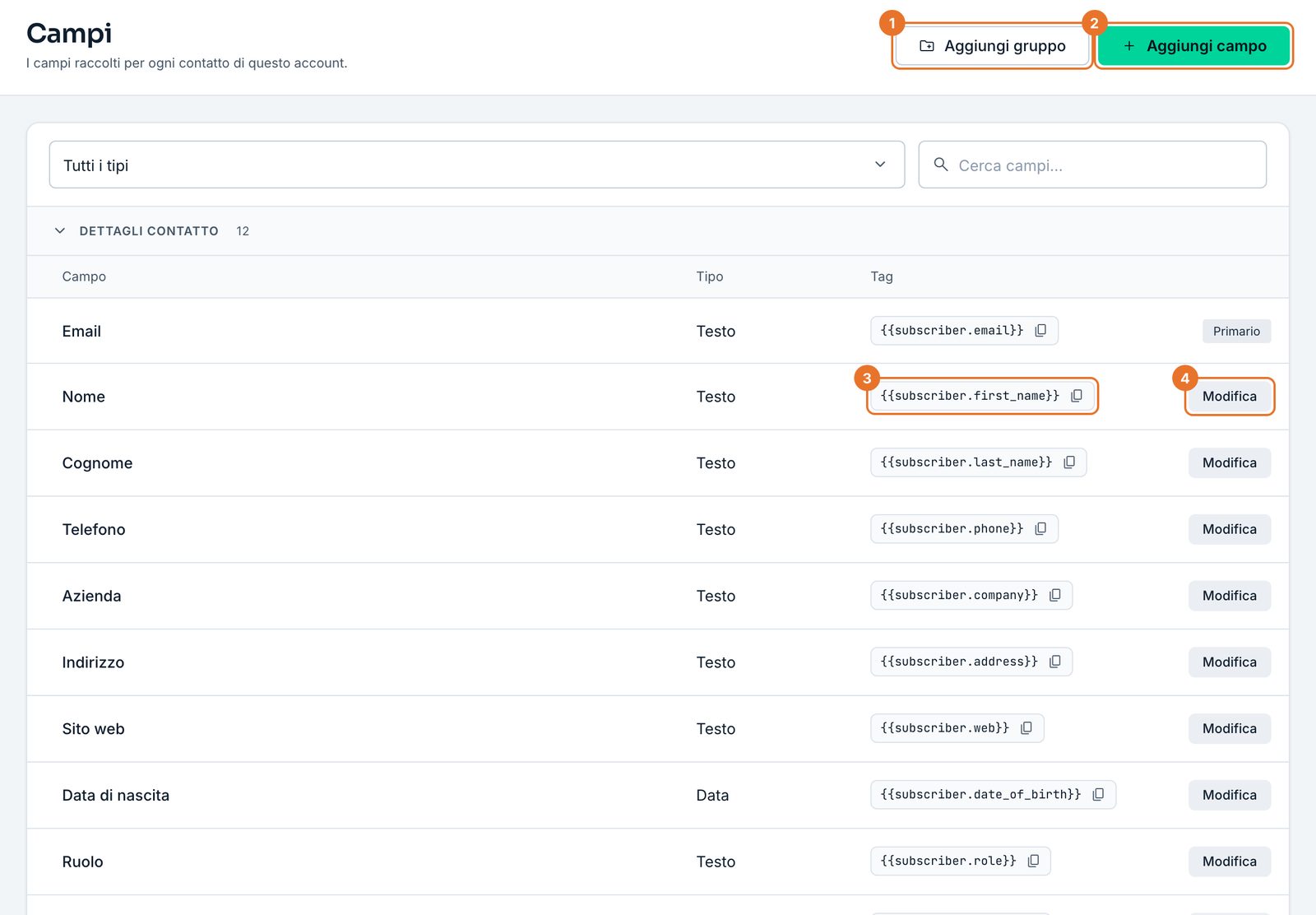
- 1Aggiungi gruppo.
- 2Aggiungi campo.
- 3Il tag da usare nelle email.
- 4Modifica.
Aggiungere un campo
- Prema Aggiungi campo.
- In Campo scriva il nome, per esempio «Settore».
- In Tipo scelga il tipo di dato: Testo, Area di testo, Numero, Data, Data e ora, Menu a discesa, Pulsante radio o Casella di spunta.
- In Gruppo scelga dove metterlo, oppure Senza gruppo.
- In Testo di riserva scriva, se serve, la parola da usare nelle email quando il contatto non ha un valore (vedi sotto).
- Prema Salva.
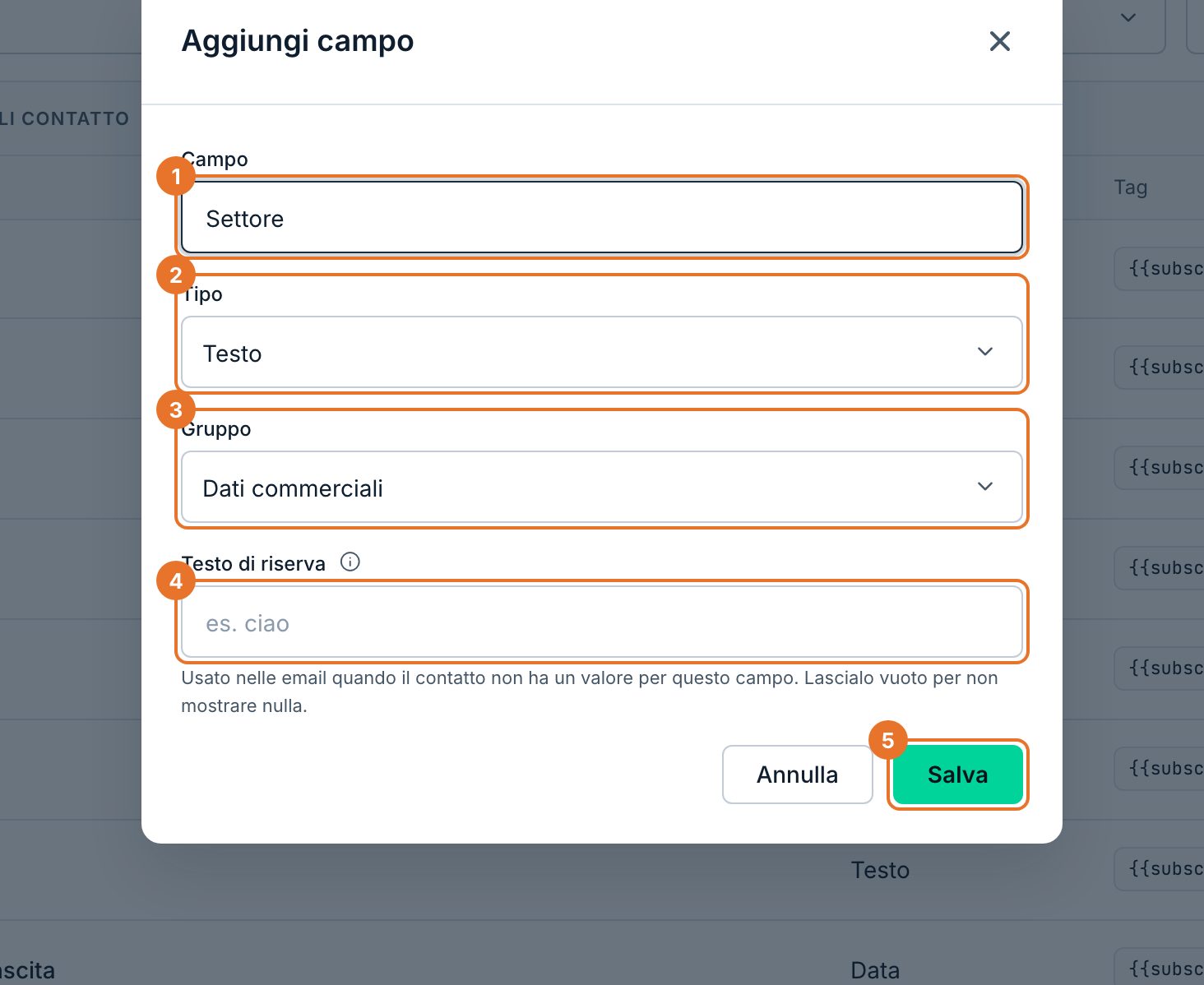
- 1Campo.
- 2Tipo.
- 3Gruppo.
- 4Testo di riserva.
- 5Salva.
Usare i campi nelle email
Nel testo di un'email scriva il tag del campo: «Ciao {{subscriber.first_name}},» diventa «Ciao Giulia,» per Giulia e «Ciao Marco,» per Marco.
Se un contatto non ha il nome, la frase resterebbe «Ciao ,». Il Testo di riserva prende il posto del valore mancante: con «Ciao» come riserva, la frase resta leggibile.
Gestire i gruppi
- Aggiungi gruppo crea un nuovo gruppo: gli dà un nome e poi ci mette i campi scegliendolo in Gruppo.
- Sull'intestazione di un gruppo trova Rinomina ed Elimina gruppo. Eliminando un gruppo i suoi campi non si perdono: passano a Senza gruppo.