
Oggetto, mittente e tracciamento della campagna
Il secondo passo: oggetto, testo di anteprima, mittente, indirizzo per le risposte, tracciamento e la prova dell'oggetto nella posta in arrivo.
In Mailpulse: Campagne → una campagna → passo Configurazione
Il passo Configurazione decide come l'email si presenta nella casella di posta: chi la manda, con quale oggetto e quale riga di anteprima. Qui si sceglie anche se registrare aperture e clic.
Compilare le informazioni base
- Scriva l'Oggetto email. Con l'icona a forma di fulmine nel campo, oppure scrivendo {{, inserisce un dato del contatto, come il nome.
- Scriva il Testo di anteprima: la riga che molti programmi di posta mostrano dopo l'oggetto. Conviene che continui l'oggetto invece di ripeterlo.
- Controlli Nome mittente ed Email mittente. Se l'indirizzo non è ancora verificato compare un avviso: può proseguire, ma le email rischiano di finire nello spam (vedi Perché autenticare il dominio di invio).
- In Email rispondi-a scelga o scriva l'indirizzo che riceverà le risposte.
- Se un avviso giallo dice «Tagliato in … inbox su 5 da telefono», l'oggetto o l'anteprima sono troppo lunghi per alcuni programmi di posta: valuti di accorciarli.
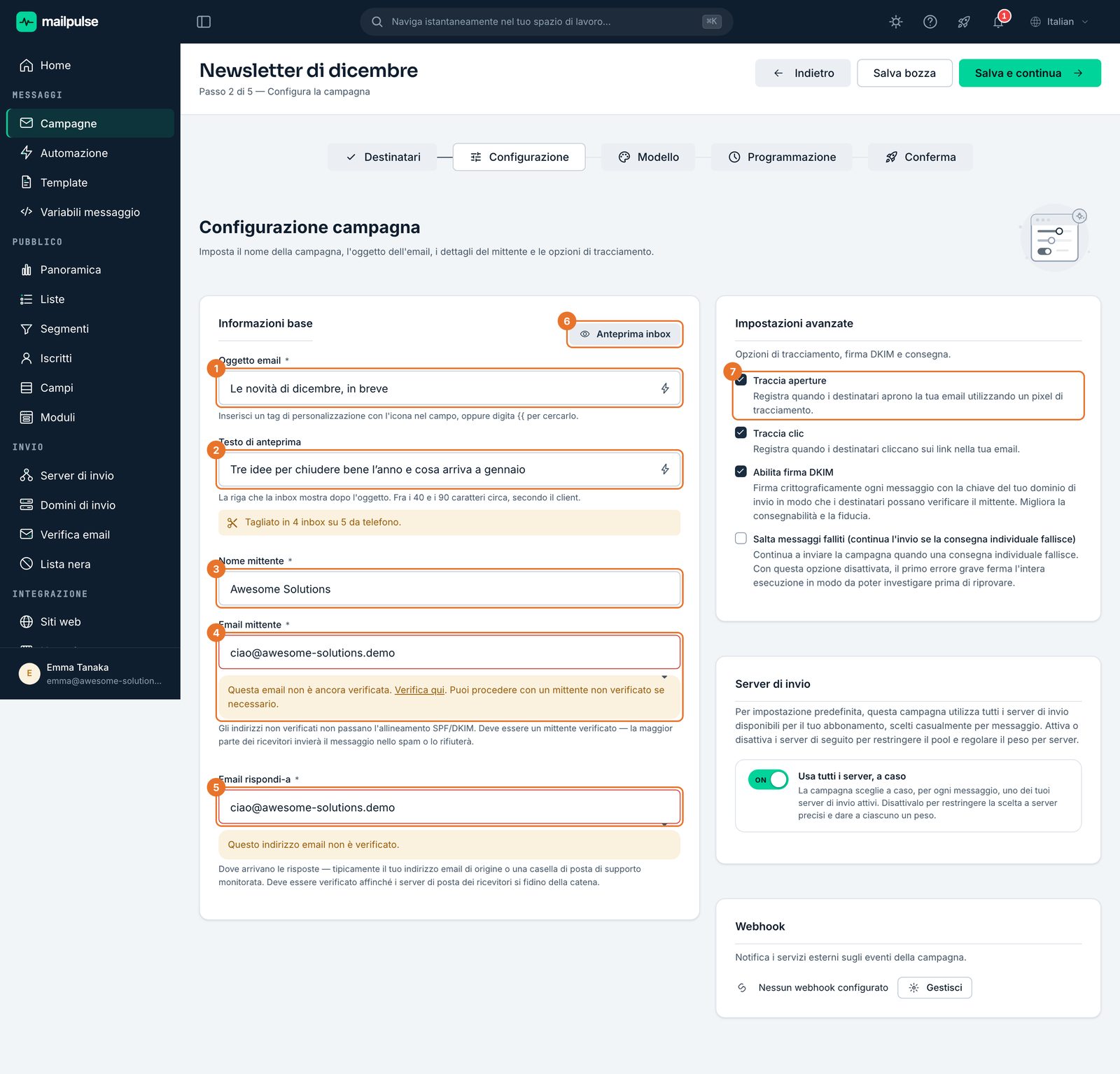
- 1Oggetto email.
- 2Testo di anteprima.
- 3Nome mittente.
- 4Email mittente.
- 5Email rispondi-a.
- 6Anteprima inbox.
- 7Le opzioni di tracciamento.
Le impostazioni avanzate
- Traccia aperture
- Registra quando un destinatario apre l'email. Senza, il report non mostra le aperture.
- Traccia clic
- Registra i clic sui link dell'email.
- Abilita firma DKIM
- Firma ogni messaggio con la chiave del dominio di invio, così chi riceve può verificare il mittente.
- Salta messaggi falliti
- Se attiva, l'invio continua anche quando un singolo messaggio non parte; se disattivata, il primo errore grave ferma la campagna.
- Server di invio
- Con Usa tutti i server, a caso attivo la campagna usa tutti i server disponibili; spegnendolo può sceglierne alcuni e dare a ciascuno un peso.
Provare l'oggetto nella posta in arrivo
- Faccia clic su Anteprima inbox: Mailpulse salva il passo e apre la pagina Anteprima nella inbox.
- Scelga il programma di posta in alto (Gmail, Apple Mail, Outlook, Superhuman, Yahoo) e, a destra, Telefono o Computer, Chiaro o Scuro: l'anteprima mostra la sua email tra le altre.
- A sinistra il punteggio riassume sei controlli (lunghezza, taglio, testo di anteprima, concretezza, personalizzazione, tono) con un suggerimento per ciascuno. Può correggere oggetto e anteprima direttamente qui.
- Faccia clic su Salva oggetto e testo di anteprima, oppure torni indietro con Configurazione campagna.
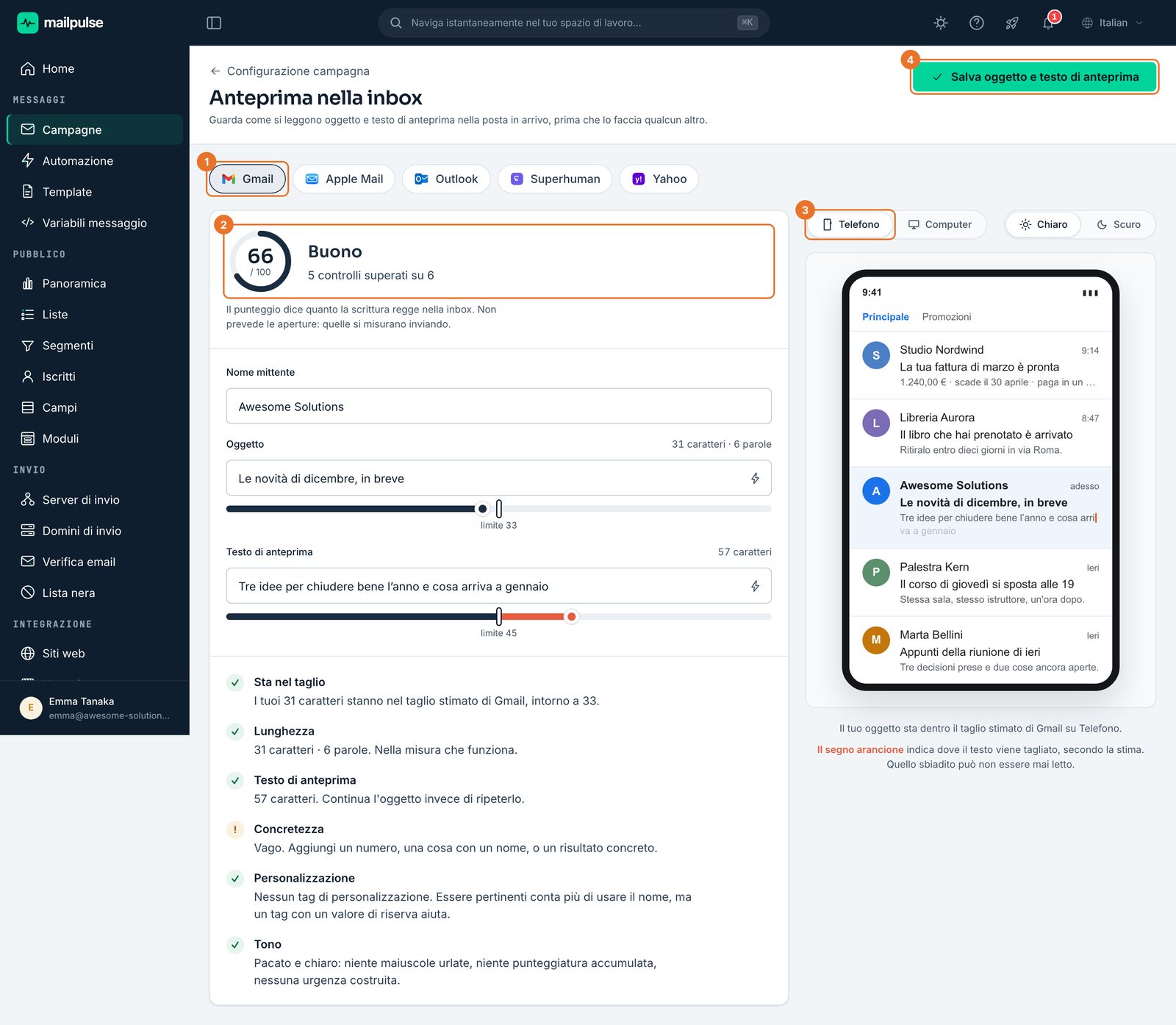
- 1Il programma di posta.
- 2Il punteggio e i controlli.
- 3Telefono o computer.
- 4Salva oggetto e testo di anteprima.