
Mettere il modulo sul sito e pubblicarlo
Collegare il modulo al suo sito, incollare il codice nelle pagine e pubblicarlo dopo i controlli finali.
In Mailpulse: Moduli → un modulo → Integrazione e Conferma
Perché un modulo compaia ci vogliono due cose: il codice di Mailpulse incollato nelle pagine del sito, e il modulo pubblicato. Il passo Integrazione le dà il codice; il passo Conferma controlla tutto e pubblica. Se il codice lo incolla qualcun altro (chi gestisce il sito), può mandargli il codice copiato.
Scegliere il sito e copiare il codice
- Nel passo Integrazione, sotto Su un sito collegato, apra Scegli il sito e scelga il suo sito. Se l'elenco è vuoto, aggiunga prima il sito come spiegato in Collegare il suo sito web (Gestione siti porta lì).
- Faccia clic su Collega. Sotto compare il codice del sito.
- Copi il codice con l'icona di copia e lo incolli subito prima di </body>, su ogni pagina dove il modulo può comparire. Su WordPress va bene una qualunque estensione che permetta di aggiungere codice nel piè di pagina.
- Faccia clic su Continua.
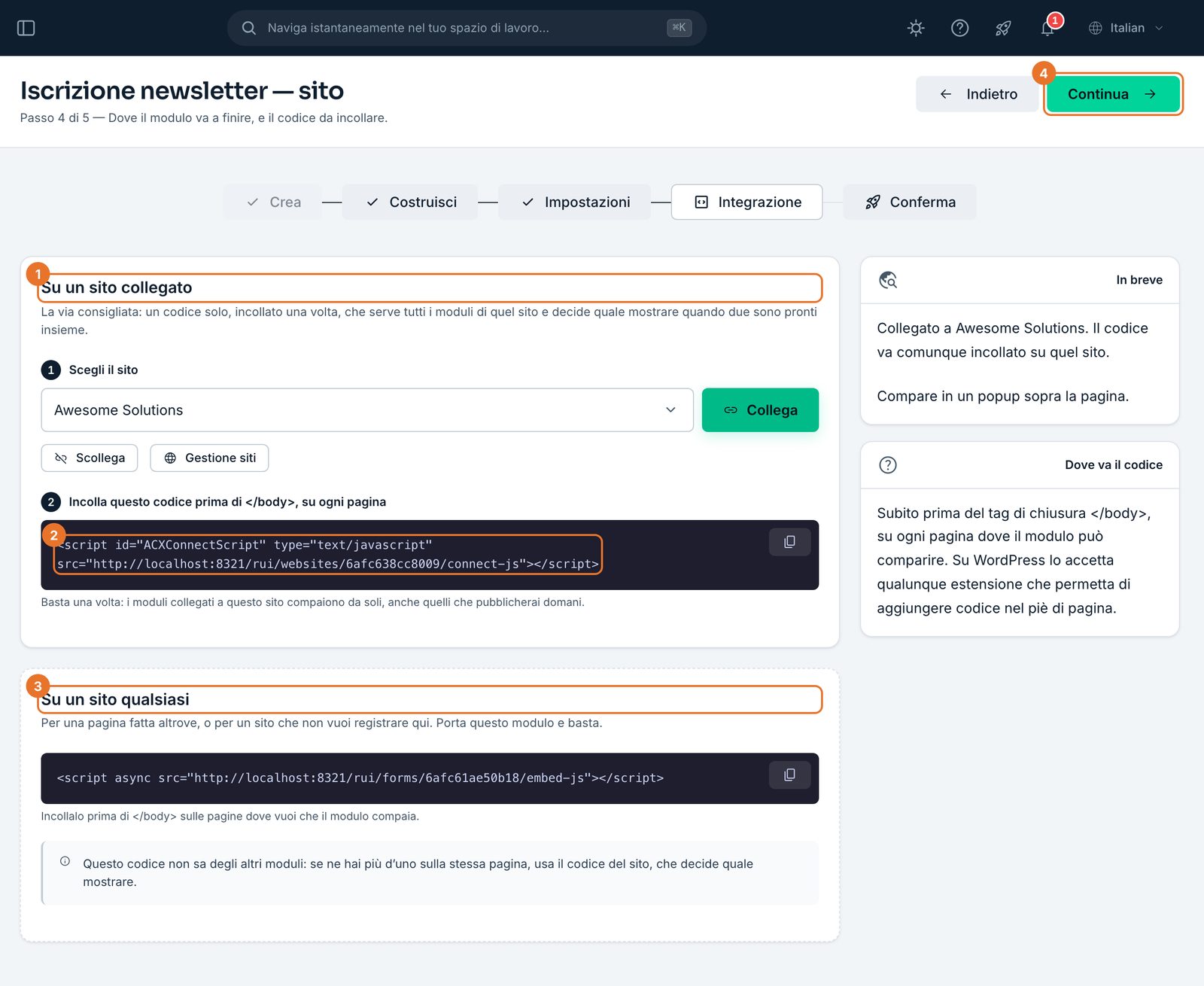
- 1La via consigliata: il sito collegato.
- 2Il codice del sito.
- 3L'alternativa per una pagina qualsiasi.
- 4Continua.
Controllare e pubblicare
- Nel passo Conferma rilegga Controlli prima della pubblicazione: Lista di destinazione, Contenuto, Chi lo vede e quando, Integrazione e Stato. Ogni riga dice Pronto o Da guardare; facendo clic sulla riga legge il dettaglio e trova Modifica per tornare al passo giusto.
- Con Anteprima vede il modulo com'è.
- Faccia clic su Pubblica il modulo.
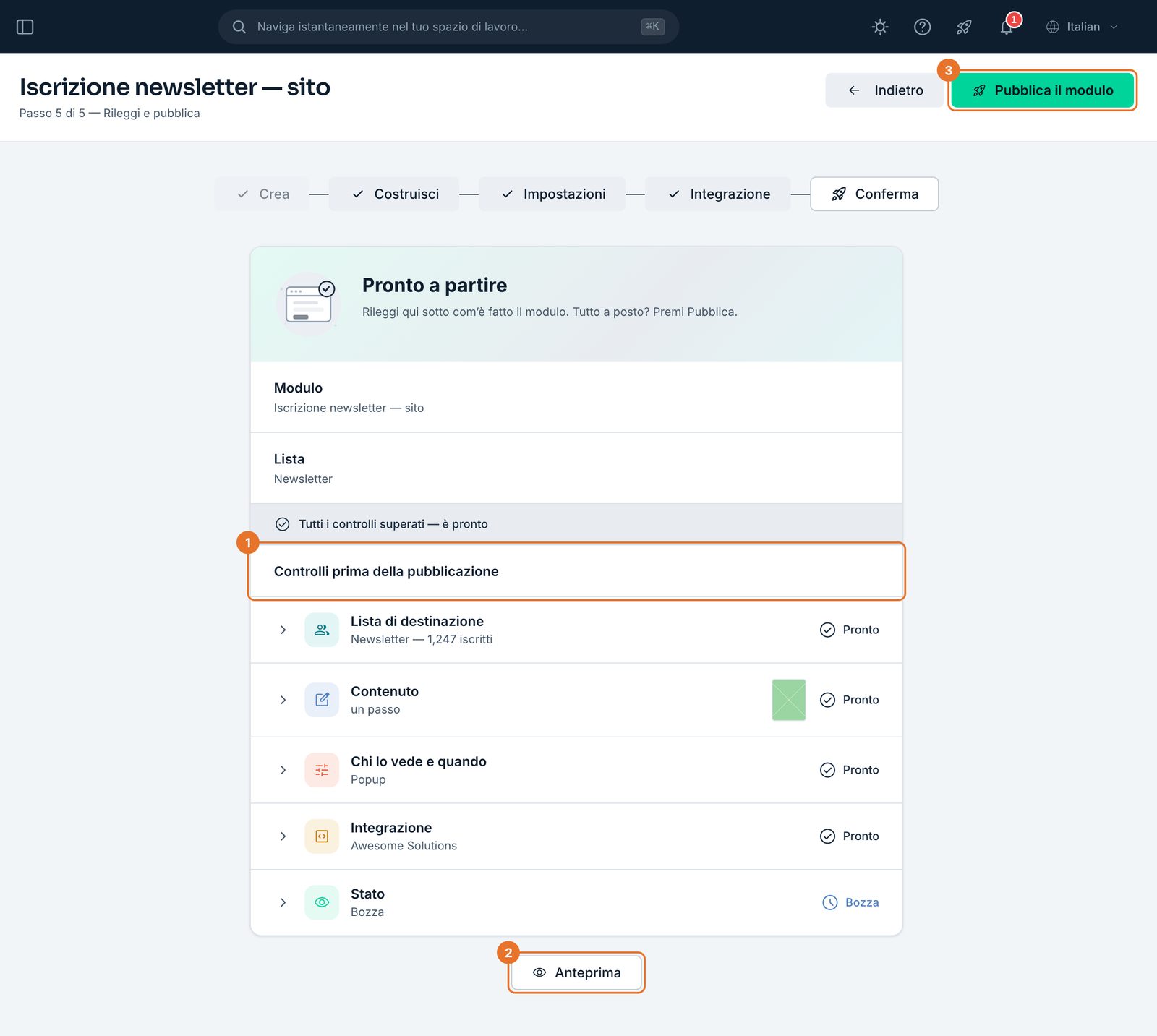
- 1I controlli prima della pubblicazione.
- 2Anteprima.
- 3Pubblica il modulo.
Dopo la pubblicazione
La pagina diventa «È pubblicato»: da qui può rileggere il modulo, cambiarlo o rimetterlo in bozza. Con Statistiche passa ai numeri del modulo, con Fatto torna all'elenco.
Un sito appena aggiunto diventa attivo da solo la prima volta che qualcuno apre una pagina con il codice incollato.
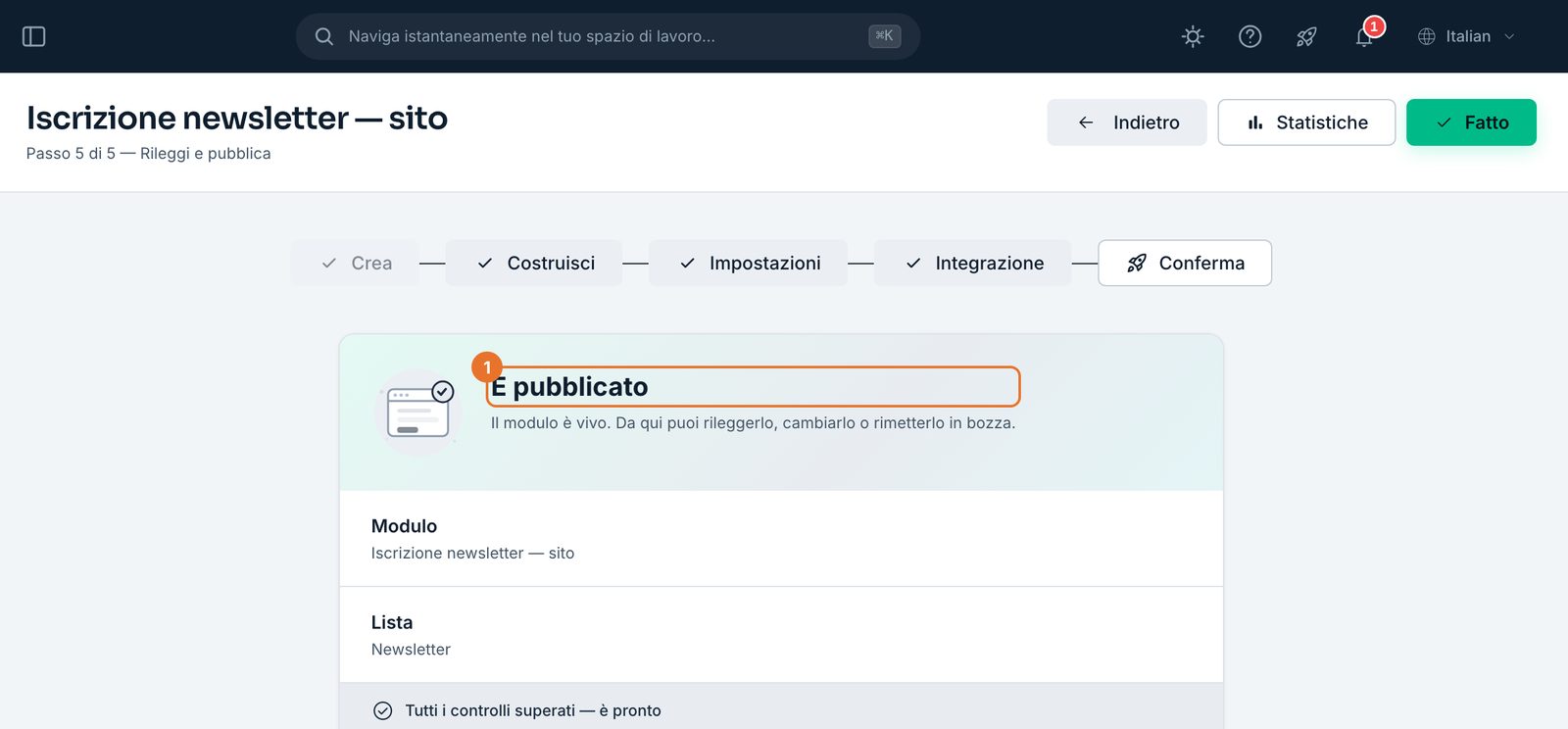
- 1Lo stato: pubblicato.