
Inviare un'email da un'automazione
Oggetto e mittente, scelta del modello, contenuto con l'editor.
In Mailpulse: Automazione → un'automazione → + → Invia un'email
Il passaggio Invia un'email manda un'email a ogni contatto che lo raggiunge. Si prepara in tre tappe, indicate in cima al pannello: Impostazioni, Modello, Riepilogo.
Impostazioni
- Faccia clic sul + e scelga Invia un'email nella scheda Invio. Il passaggio compare subito sulla tela con l'avviso «Nessuna email collegata».
- Scriva l'Oggetto. Può usare i campi del contatto, come nell'esempio proposto «Benvenuto in {{ list.name }}».
- Controlli Nome del mittente e Email del mittente: sono già compilati con i dati dell'account. Rispondi a (facoltativo) serve se le risposte devono andare a un altro indirizzo.
- In «Tracciamento e recapito» lasci accesi Traccia le aperture e Traccia i clic se più avanti nel flusso vuole dividere i contatti in base ad aperture e clic. Firma con DKIM migliora il recapito. Salta i messaggi non recapitati fa proseguire il contatto anche se l'email non gli arriva.
- Faccia clic su Salva e continua →.
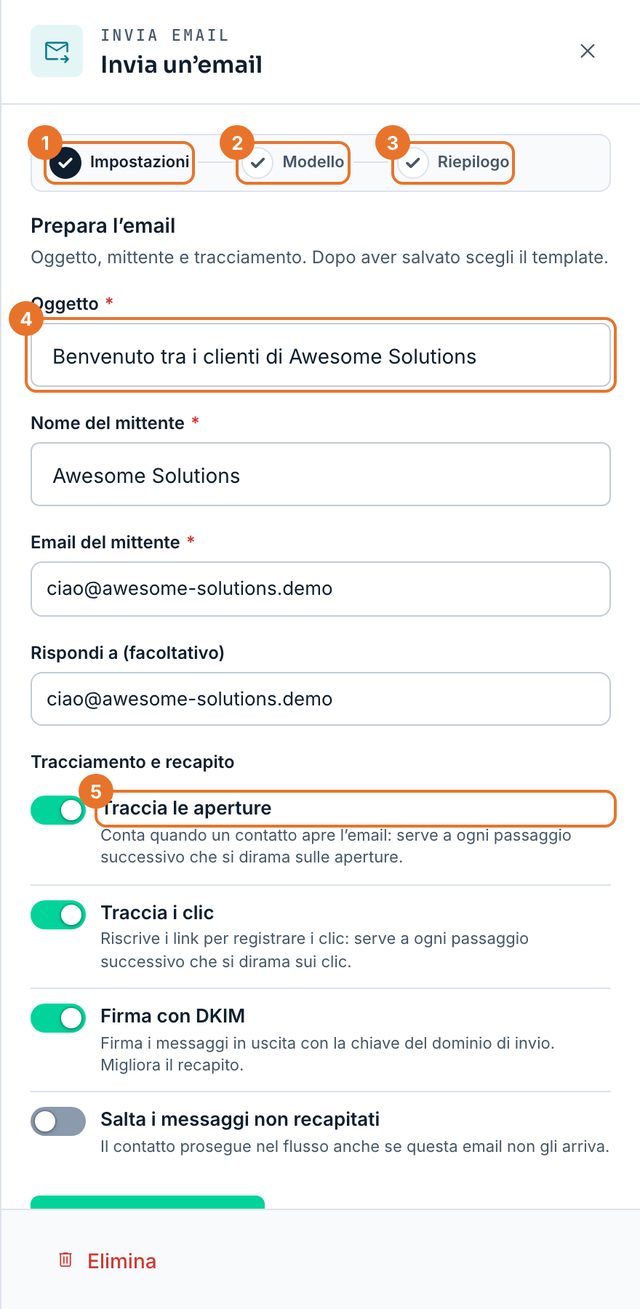
- 1Tappa Impostazioni.
- 2Tappa Modello.
- 3Tappa Riepilogo.
- 4L'oggetto.
- 5Il tracciamento delle aperture.
Modello e contenuto
- Nella tappa Modello faccia clic su Sfoglia i modelli.
- Nella finestra Scegli il template scelga un modello tra Sistema e I miei template, oppure passi a Incolla HTML se ha un'email già pronta in HTML.
- Appare Template applicato e il pannello passa al Riepilogo.
- Faccia clic su Modifica il contenuto per scrivere l'email nell'editor; Cambia modello torna alla scelta; Anteprima mostra l'email come la riceverà il contatto.