
Importare contatti da un file
Caricare un file CSV, scegliere liste ed etichette, abbinare le colonne ai campi e avviare l'importazione.
In Mailpulse: Pubblico → Iscritti → Carica un file
Se ha già i contatti in un foglio di calcolo, li porta in Mailpulse in un colpo solo. Salvi il foglio come CSV (in Excel: File → Salva con nome → CSV), con una riga per persona e una colonna con l'indirizzo email. Le altre colonne (nome, cognome, città…) diventano campi del contatto.
1. Caricare il file
- Apra Pubblico → Iscritti e prema Carica un file in alto a destra.
- Si apre la procedura in sei passi. Trascini il file nel riquadro tratteggiato o lo cerchi con un clic: sono accettati file .csv e .txt.
- Se non è sicuro del formato, Scarica il CSV di esempio le dà un file modello.
- Quando il file risulta Caricato, prema Avanti: Mappa campi.
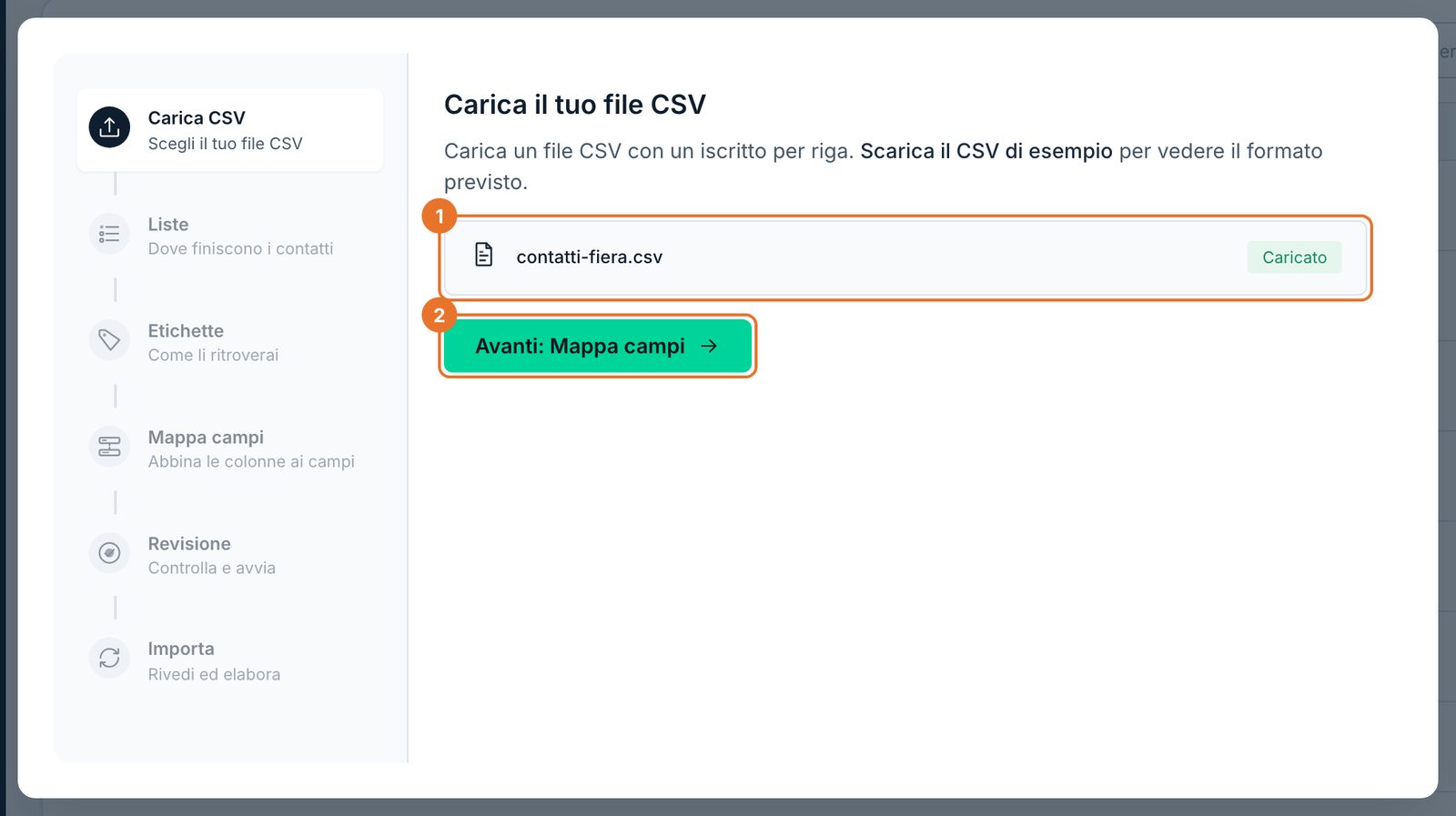
- 1Il file, caricato.
- 2Avanti: Mappa campi.
2. Liste ed etichette
- Al passo Liste la lista da cui è partito è già scelta come Lista di destinazione. Se vuole, spunti altre liste in cui iscrivere gli stessi contatti, poi prema Avanti.
- Al passo Etichette può dare a tutti i contatti di questa importazione uno o più tag, per ritrovarli dopo (per esempio «fiera-2026»): scriva il nome, prema Invio o Aggiungi, poi Avanti.
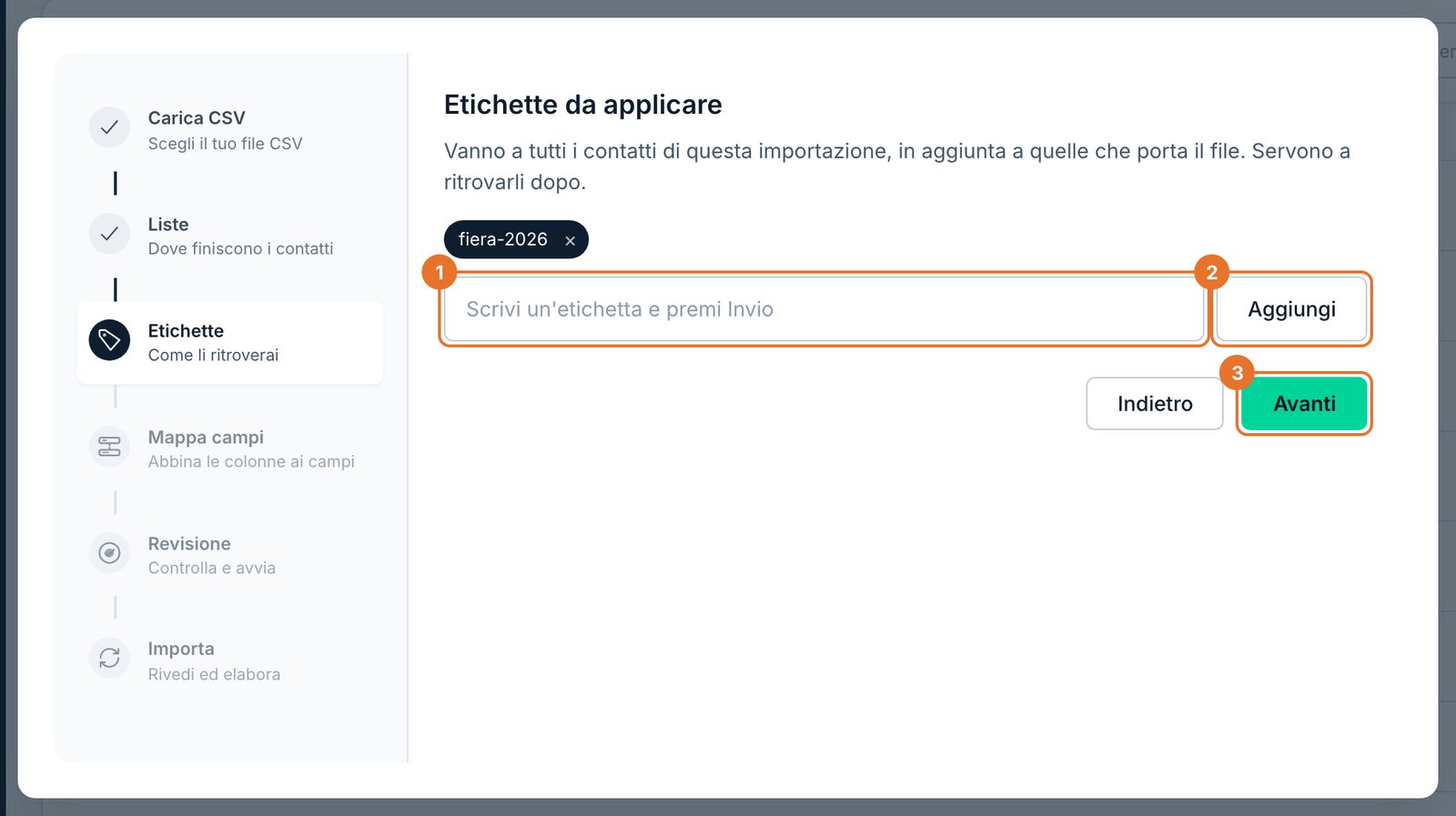
- 1Il nome dell'etichetta.
- 2Aggiungi.
- 3Avanti.
3. Abbinare le colonne
- Al passo Mappa campi Mailpulse propone per ogni colonna del file il campo corrispondente (per esempio «email» → Mappato a EMAIL).
- Controlli ogni riga. Per cambiare l'abbinamento prema la matita accanto; per non importare una colonna tolga la spunta.
- Il campo Email è obbligatorio. Prema Avanti: Impostazioni.
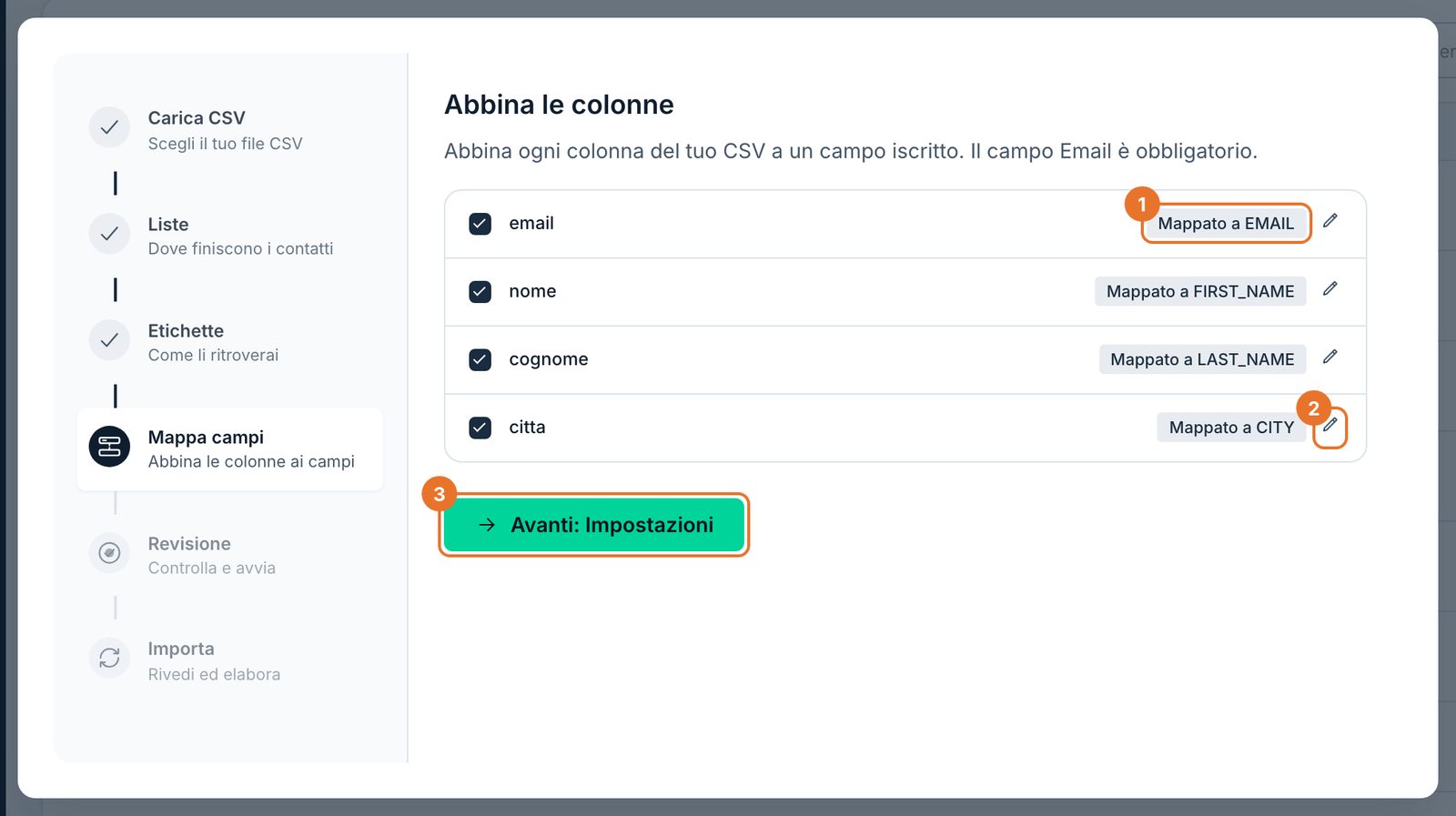
- 1L'abbinamento proposto.
- 2Cambiare l'abbinamento.
- 3Avanti: Impostazioni.
4. Controllare e avviare
- Il passo Revisione riassume liste, etichette e colonne: ogni riquadro ha il suo Modifica per tornare indietro.
- Apra Impostazioni avanzate per decidere che cosa fare con gli indirizzi già presenti nella lista: Aggiorna gli iscritti esistenti (aggiorna i campi, lascia stato e tag come sono, a meno che il file abbia le colonne «status» o «tags» e lei spunti le caselle per sovrascriverli) oppure Salta gli iscritti esistenti (aggiunge solo gli indirizzi nuovi).
- Prema Avvia importazione. L'ultimo passo, Importa, mostra l'avanzamento.
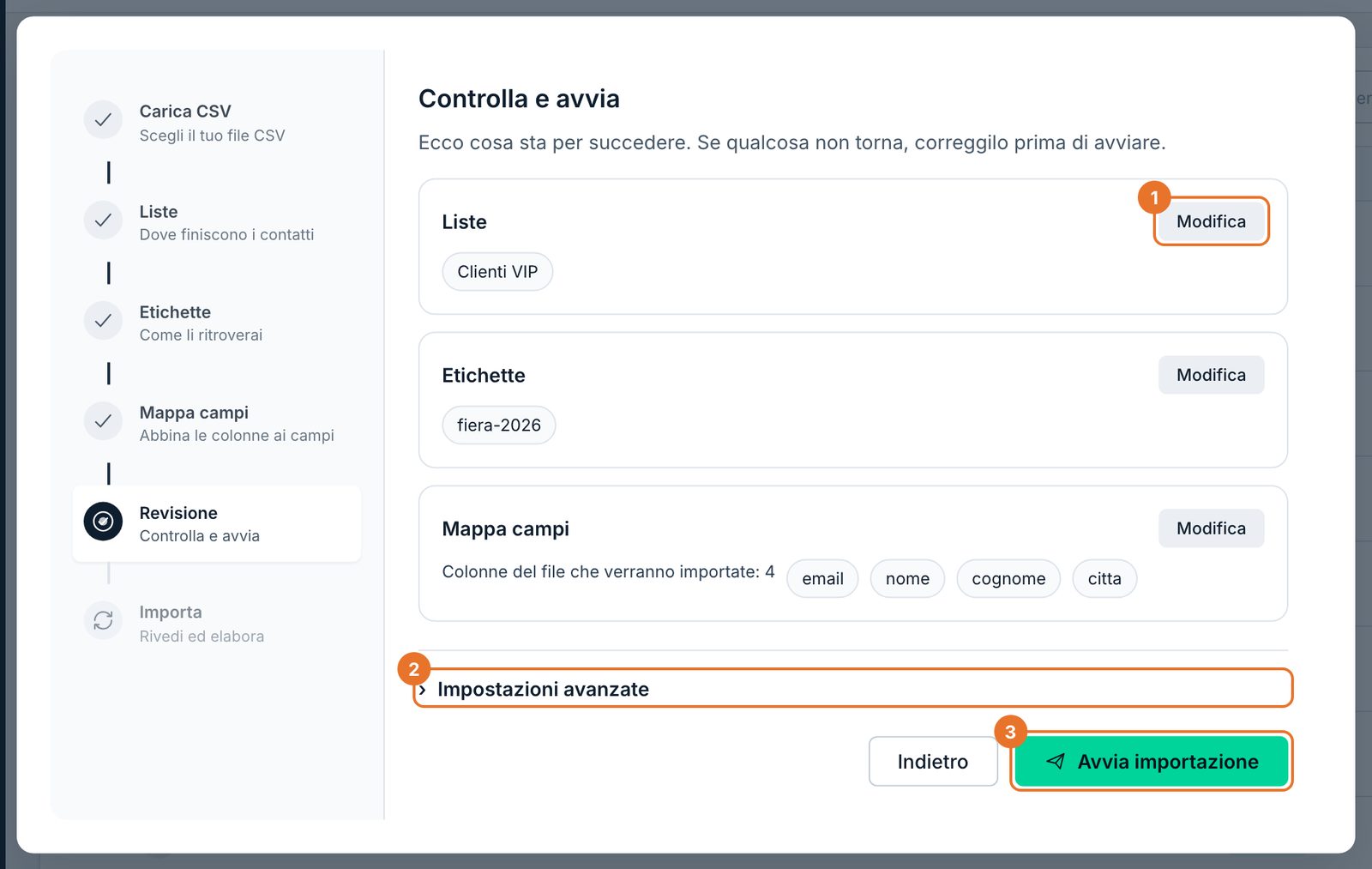
- 1Modifica.
- 2Impostazioni avanzate.
- 3Avvia importazione.