
Personalizzare un'email con i dati del contatto
Scrivere «Ciao Giulia» invece di «Ciao» inserendo nell'oggetto e nel testo i campi del contatto.
In Mailpulse: Campagna → Configurazione (oggetto) e Modello (testo)
Nell'oggetto e nel testo di un'email può mettere dei segnaposto che, all'invio, vengono sostituiti con i dati di ogni contatto: il nome, l'azienda, la città, qualunque campo della lista. Un segnaposto si scrive tra doppie parentesi graffe, per esempio {{subscriber.first_name}}.
Nell'oggetto
- Nel passo Configurazione della campagna faccia clic nel campo Oggetto email.
- Prema l'icona del fulmine a destra del campo, oppure scriva {{ per cercare.
- Scelga il campo: Nome inserisce {{subscriber.first_name}}, Azienda inserisce {{subscriber.company}} e così via. In fondo all'elenco trova anche le Testi riutilizzabili: le variabili messaggio.
- Completi la frase, per esempio «{{subscriber.first_name}}, la sua offerta di primavera».
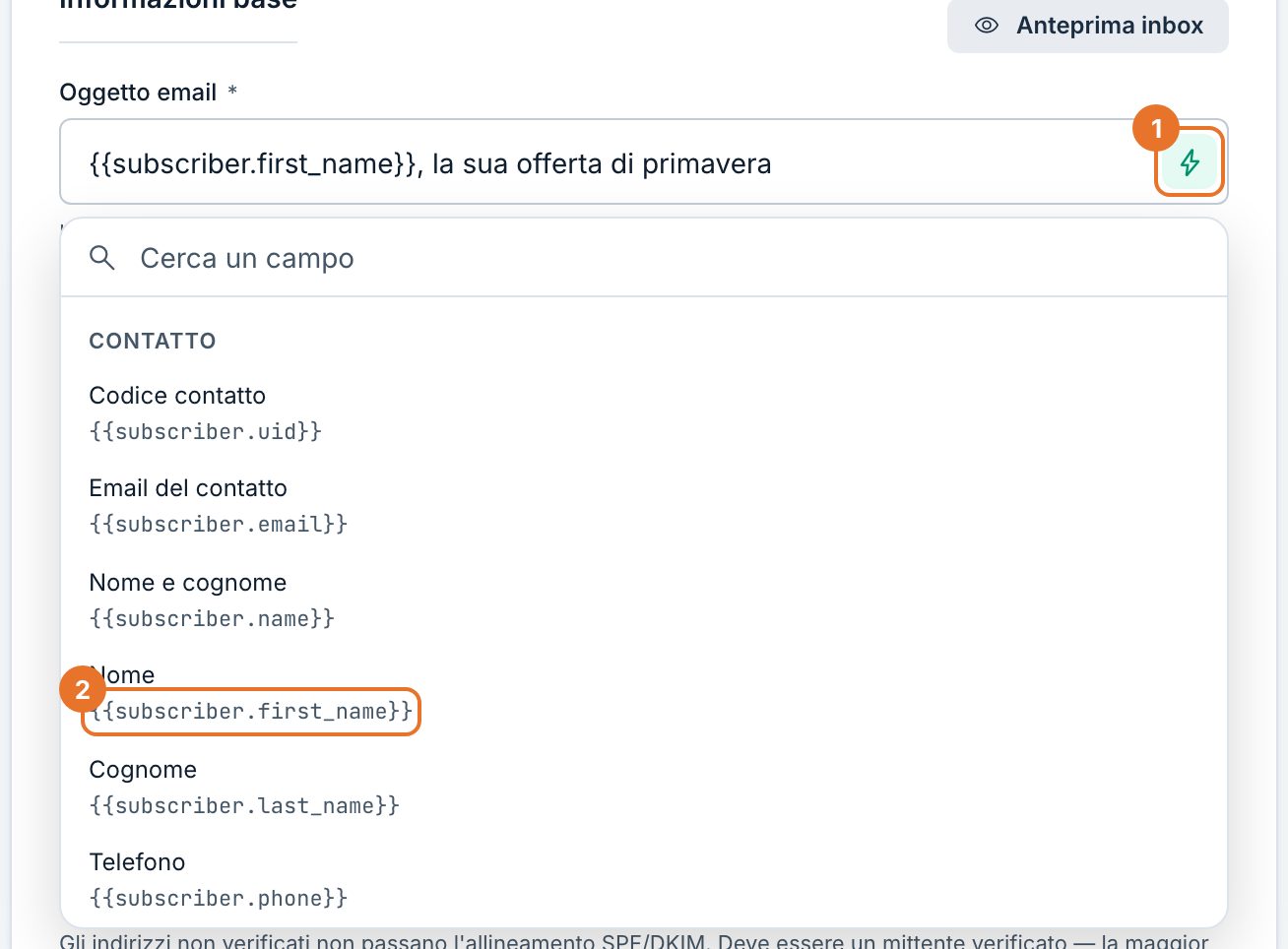
- 1Apre l'elenco dei campi.
- 2Il campo Nome.
Nel testo dell'email
- Nell'editor faccia clic sul paragrafo e scriva il segnaposto dove vuole il dato, per esempio «Ciao {{subscriber.first_name}},».
- Per vedere quali campi ha la lista, apra la scheda con le parentesi graffe nel pannello di destra: c'è un nome per ogni campo, per esempio SUBSCRIBER_FIRST_NAME.
- Quei nomi vanno scritti tra doppie parentesi graffe: {{ SUBSCRIBER_FIRST_NAME }} dà lo stesso risultato di {{subscriber.first_name}}.
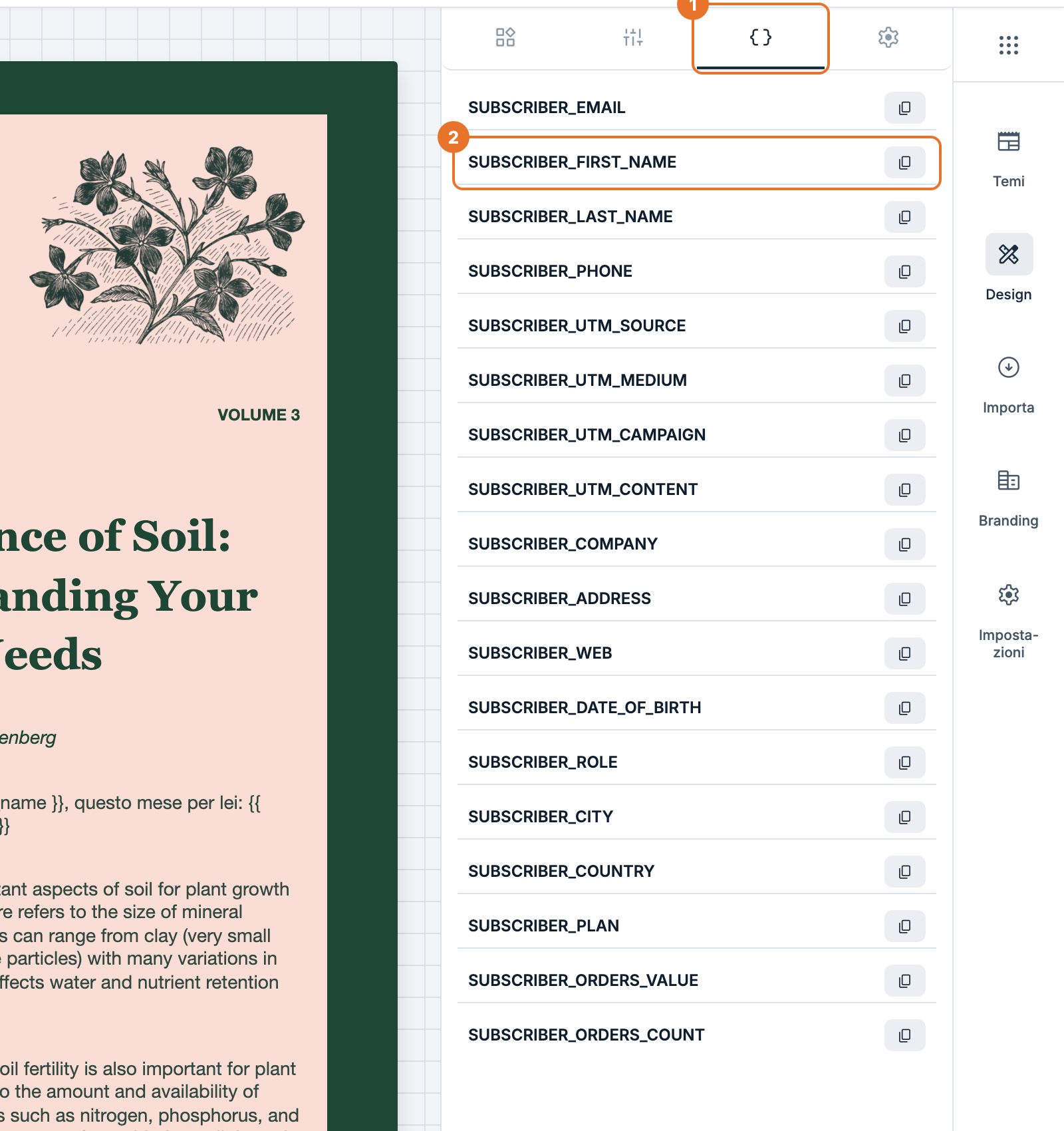
- 1La scheda dei campi.
- 2Il campo con il nome del contatto.
I segnaposto più usati
- {{subscriber.first_name}}
- Il nome del contatto.
- {{subscriber.last_name}}
- Il cognome.
- {{subscriber.email}}
- L'indirizzo email.
- {{subscriber.company}}
- L'azienda, se la lista ha questo campo.
- {{unsubscribe_url}}
- Il link per disiscriversi.
- {{current_year}}
- L'anno in corso, utile nel piè di pagina.