
Creare un'automazione e scegliere la partenza
Dalla scelta dell'evento che la avvia al flusso vuoto pronto da riempire.
In Mailpulse: Automazione → Nuova automazione
Creare un'automazione richiede due scelte: l'evento che la fa partire e la lista su cui lavora. Il resto (email, attese, condizioni) si aggiunge dopo, sulla tela. L'automazione nasce spenta: finché non la attiva, nessun contatto entra e nessun messaggio parte.
Scegliere la partenza
- Apra Automazione e faccia clic su Nuova automazione.
- Al passo Attivatore compare la domanda «Cosa dovrebbe attivare questa automazione?» con tutte le partenze disponibili.
- Faccia clic sulla partenza che le serve, per esempio Si iscrive a una lista.
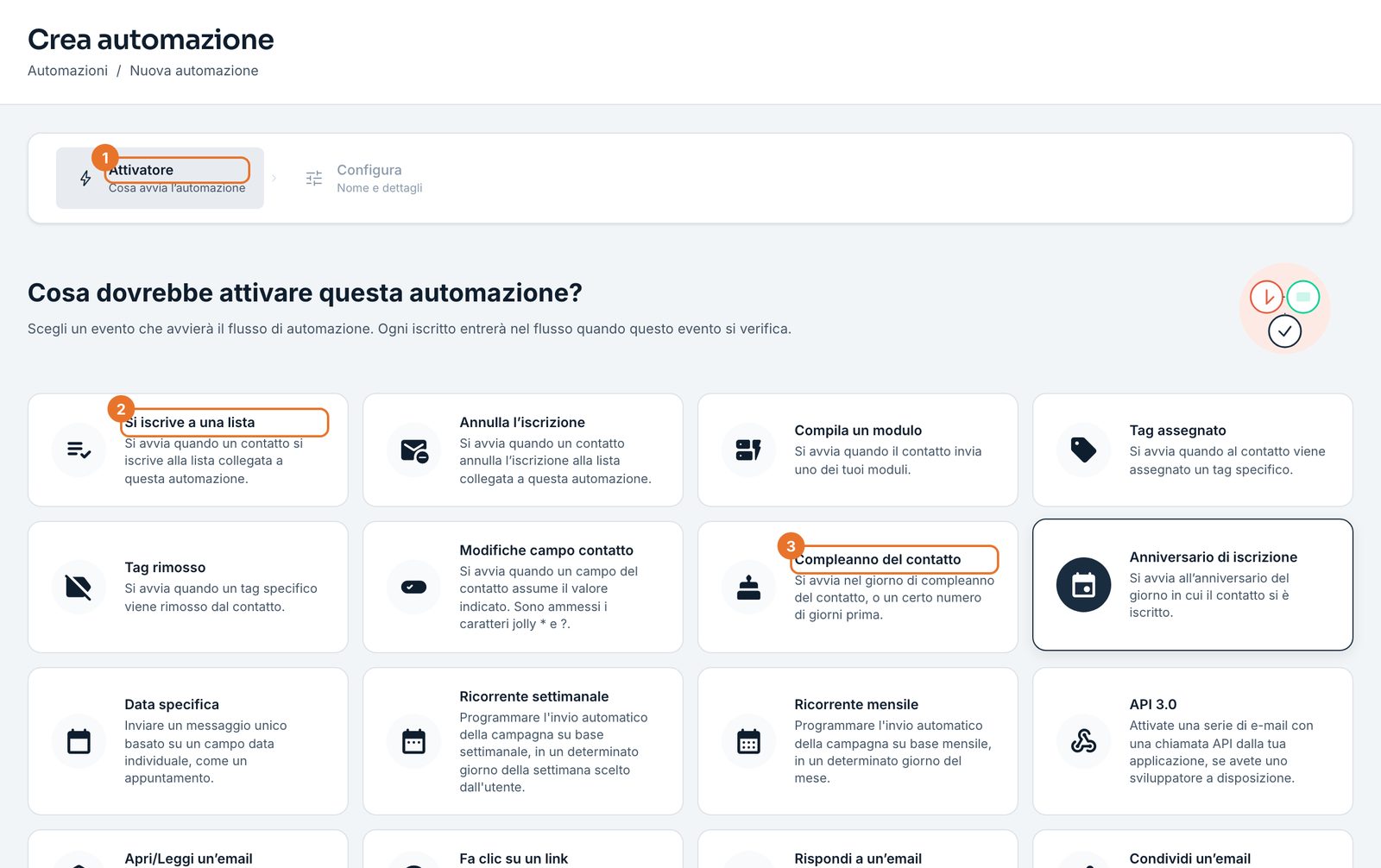
- 1I due passi della creazione.
- 2La partenza per i nuovi iscritti.
- 3La partenza per i compleanni.
Dare un nome e scegliere la lista
- Al passo Configura scriva il Nome automazione, per esempio «Benvenuto ai nuovi clienti».
- In Lista di distribuzione scelga la lista che l'automazione deve seguire.
- Se vuole limitarla a una parte della lista, scelga un segmento in Segmento (opzionale); con Tutti gli iscritti vale per tutti.
- Compili gli eventuali campi propri della partenza scelta (un tag, un campo data, un orario, un negozio…). Il riquadro con la lampadina spiega a che cosa serve la partenza.
- Faccia clic su Crea automazione. Con Indietro torna alla scelta della partenza.
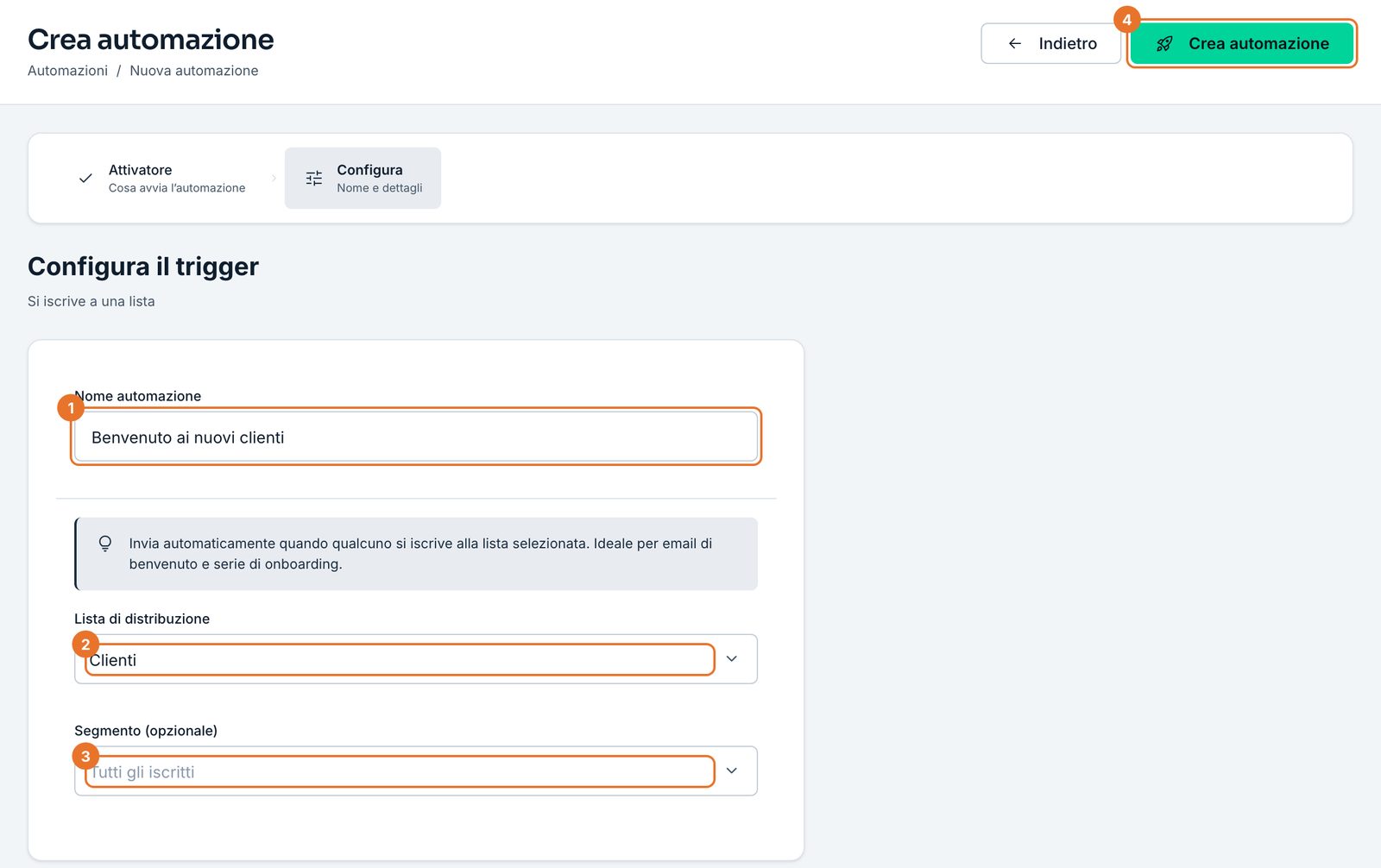
- 1Il nome dell'automazione.
- 2La lista che l'automazione segue.
- 3Il segmento, facoltativo.
- 4Crea l'automazione (spenta).
Dopo la creazione
Si apre la tela con la sola partenza («Avvia l'automazione quando… Il contatto si iscrive alla lista Clienti»), un + e Fine dell'automazione. In alto il selettore è su In pausa.
Da qui si aggiungono i passaggi: Aggiungere passaggi al flusso. Nome, lista, fuso orario e regola di rientro si cambiano in seguito da Impostazioni (Attivare, mettere in pausa e impostare un'automazione).
Le partenze: comportamento del contatto
- Si iscrive a una lista
- Parte quando un contatto si iscrive alla lista dell'automazione. È la partenza delle serie di benvenuto.
- Annulla l'iscrizione
- Parte quando un contatto si disiscrive dalla lista dell'automazione: per un saluto o per avvisare il team.
- Compila un modulo
- Parte quando il contatto invia un modulo di iscrizione della lista; nell'editor si può restringere a un modulo solo.
- Tag assegnato
- Parte quando al contatto viene dato uno dei tag indicati.
- Tag rimosso
- Parte quando al contatto viene tolto uno dei tag indicati.
- Modifiche campo contatto
- Parte quando un campo del contatto assume il valore indicato; si possono usare i caratteri jolly * e ?.
- Compleanno del contatto
- Parte nel giorno del compleanno, o alcuni giorni prima, letto da un campo data del contatto.
- Anniversario di iscrizione
- Parte ogni anno nel giorno in cui il contatto si è iscritto.
- Data specifica
- Parte una volta, nel giorno e all'ora scelti: per un lancio, un evento, una promozione.
- Ricorrente settimanale
- Parte ogni settimana nei giorni e all'ora scelti: per un riepilogo o un promemoria.
- Ricorrente mensile
- Parte ogni mese nel giorno scelto.
- API 3.0
- Parte quando un altro programma lo chiede a Mailpulse; serve uno sviluppatore che colleghi i due sistemi.
Le partenze: interazione con le email
- Apri/Leggi un'email
- Parte quando il contatto apre un'email che lei ha inviato.
- Fa clic su un link
- Parte quando il contatto fa clic su un link di un'email.
- Rispondi a un'email
- Parte quando il contatto risponde a un'email.
- Condividi un'email
- Parte quando il contatto condivide un'email.
- Inoltra un'email
- Parte quando il contatto inoltra un'email.
Le partenze: e-commerce
- Effettua un acquisto
- Parte quando il contatto completa un acquisto; si può indicare un totale minimo o un prodotto.
- Ordine creato
- Parte quando il contatto fa un nuovo ordine.
- Ordine aggiornato
- Parte quando un ordine del contatto cambia stato (per esempio spedito).
- Abbandona il carrello
- Parte quando il contatto lascia articoli nel carrello senza concludere.
- Pagamento ricorrente creato
- Parte quando nasce un abbonamento o un pagamento periodico del contatto.
- Pagamento ricorrente aggiornato
- Parte quando un pagamento periodico cambia stato.
Le partenze: sito web
- Pagina web visitata
- Parte quando il contatto visita una pagina del sito tracciato (collegato in Siti web).
- Evento registrato
- Parte quando il suo sito o la sua app registra un evento per il contatto.
- Basato su RSS
- Parte quando compare un nuovo articolo nel feed RSS indicato.