Come e quando compare il modulo
Scegliere se il modulo è un popup, un pannello o parte della pagina, e decidere quando, dove e quante volte compare.
In Mailpulse: Moduli → un modulo → Impostazioni
Il passo Impostazioni (titolo della pagina: «Come si chiama, come compare, e a chi») decide come il modulo sta sulla pagina dei suoi visitatori. A destra il riquadro In breve riassume a parole le regole scelte, e sotto Da guardare segnala le combinazioni che non funzionano. Quando ha finito, usi Salva e continua.
Nome e forma
- In Nome del modulo può correggere il nome che vede negli elenchi.
- In Come compare scelga una delle tre forme: Popup si sovrappone alla pagina con una velatura dietro; Pannello resta ancorato a un bordo senza coprire la pagina; Dentro la pagina sta in un punto preciso della pagina, come parte del contenuto.
- Per il popup, Opacità della velatura decide quanto si scurisce la pagina dietro.
- Per il pannello, scelga in Dove si ancora l'angolo. Per un modulo dentro la pagina, in Segnaposto può indicare l'elemento del sito che lo ospita: è il dato che serve a chi gestisce il sito.
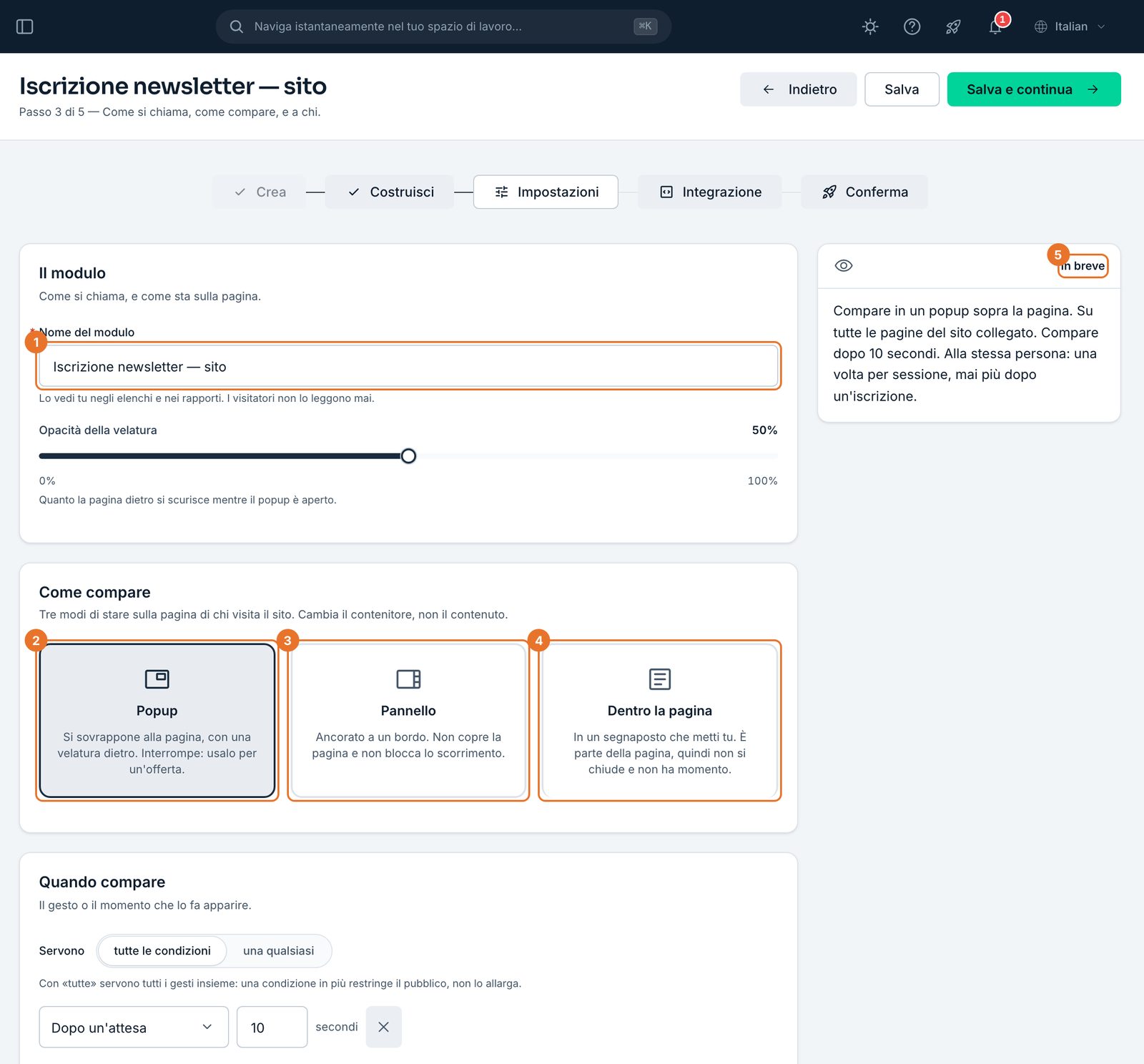
- 1Nome del modulo.
- 2Popup.
- 3Pannello.
- 4Dentro la pagina.
- 5Il riassunto delle regole.
Quando compare, su quali dispositivi e pagine
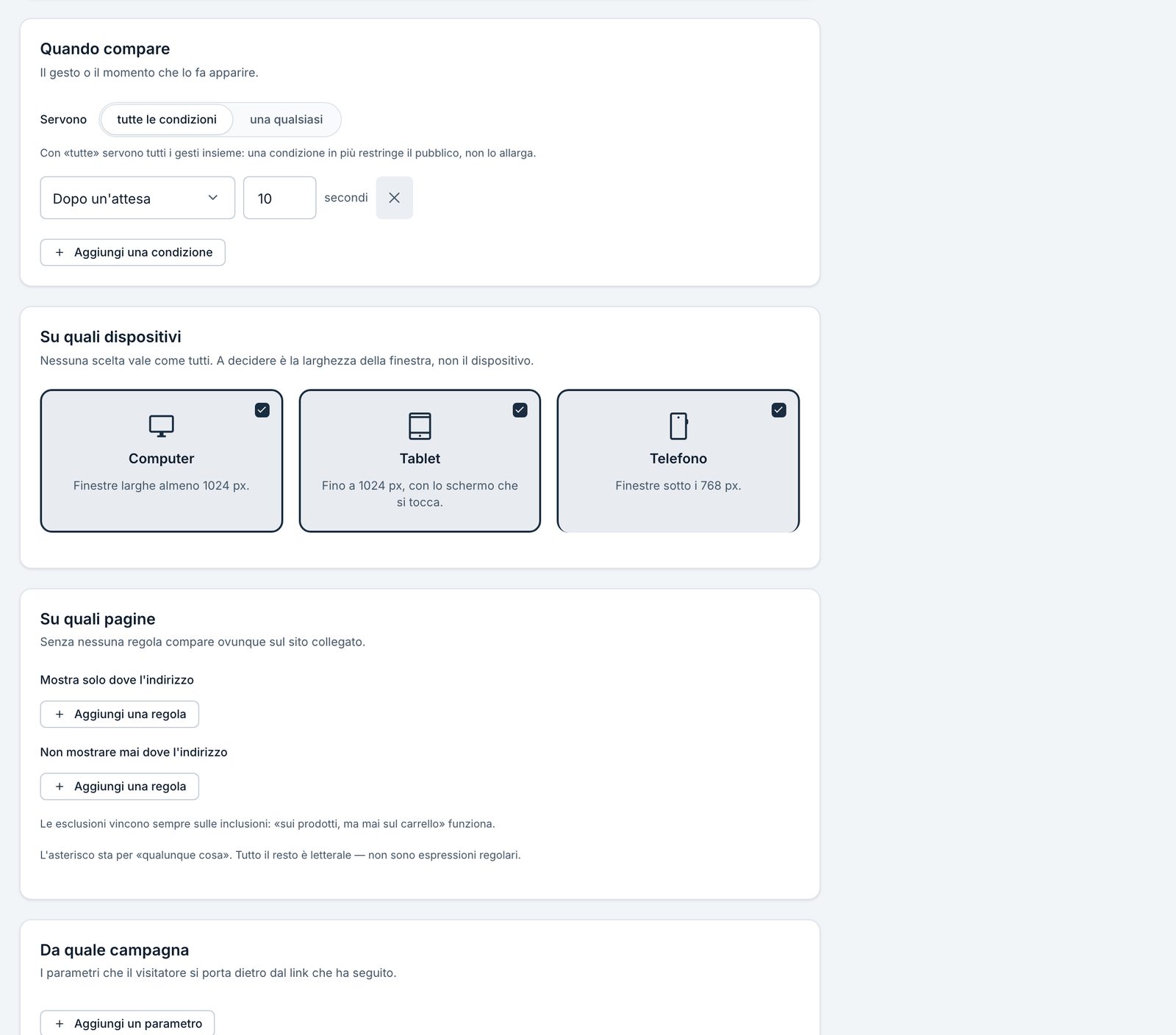
- In Quando compare scelga il momento: Subito, Dopo un'attesa (in secondi), Allo scorrimento (percentuale della pagina letta), All'uscita del puntatore (quando il visitatore porta il mouse verso l'alto per andarsene) o Al clic su un elemento. Con Aggiungi una condizione ne mette più d'una; Servono dice se devono valere tutte le condizioni o una qualsiasi.
- In Su quali dispositivi lasci spuntati Computer, Tablet e Telefono, o tolga quelli dove non lo vuole.
- In Su quali pagine, senza regole il modulo compare ovunque sul sito collegato. Con Aggiungi una regola sotto Mostra solo dove l'indirizzo lo limita a certe pagine; sotto Non mostrare mai dove l'indirizzo lo esclude da altre.
- In Da quale campagna può mostrarlo solo a chi arriva da un certo link (parametri UTM).
Quante volte, priorità e periodo
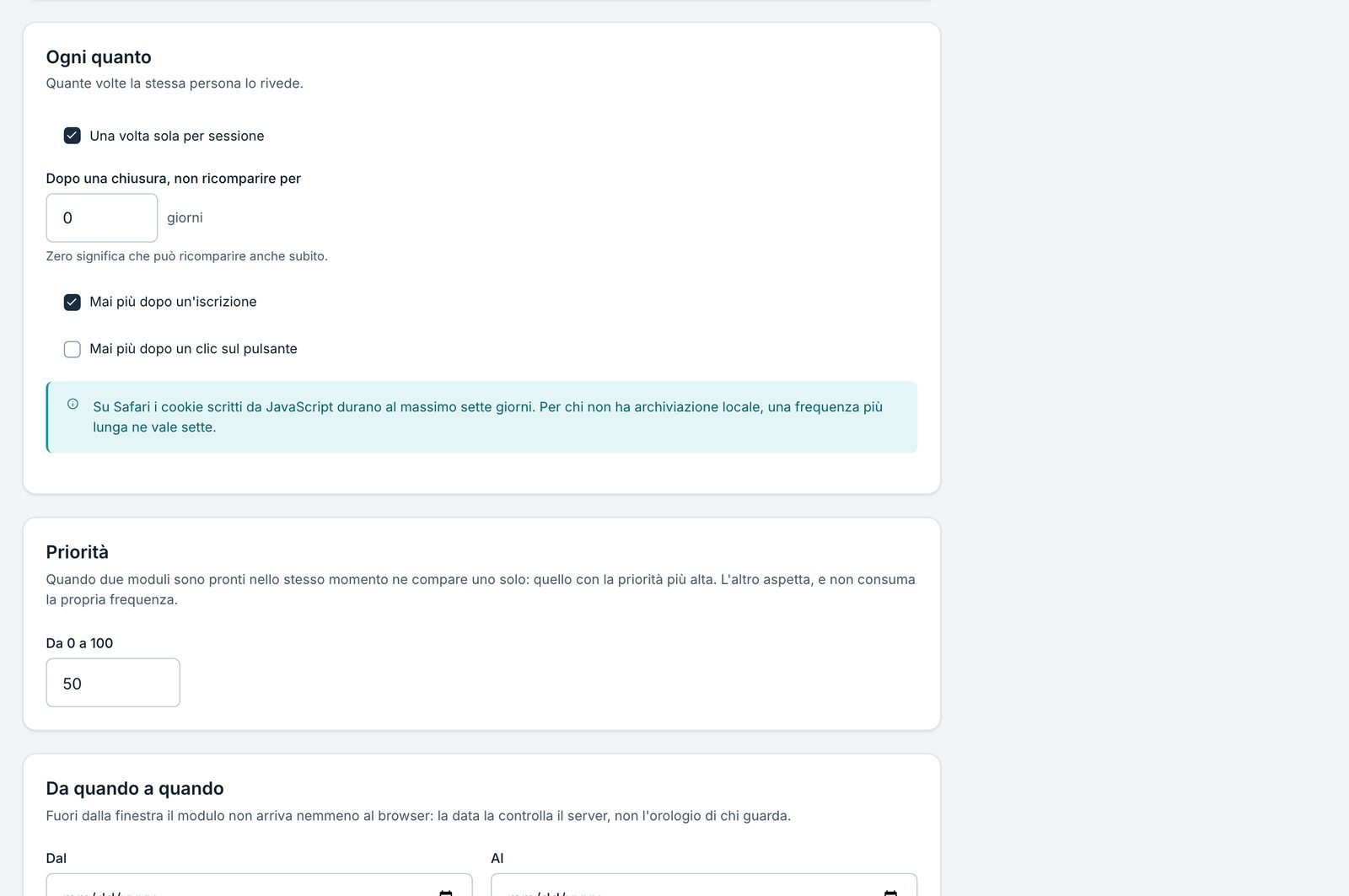
- In Ogni quanto scelga quante volte la stessa persona lo rivede: Una volta sola per sessione, un numero di giorni in Dopo una chiusura, non ricomparire per, Mai più dopo un'iscrizione, Mai più dopo un clic sul pulsante.
- In Priorità (da 0 a 100) decide quale modulo vince quando due sono pronti nello stesso momento sullo stesso sito.
- In Da quando a quando può dare una data di inizio e una di fine, con il Fuso orario: fuori da quel periodo il modulo non viene mostrato.
- Faccia clic su Salva o su Salva e continua.