L'elenco delle campagne: stati, filtri e azioni
Trovare una campagna, leggerne lo stato e usare il menu delle azioni: aprire, duplicare, eliminare.
In Mailpulse: Campagne
La pagina Campagne raccoglie tutte le campagne dell'account, dalle bozze a quelle già inviate. Per ognuna mostra il canale, lo stato e, per quelle inviate, consegne, tasso di apertura e tasso di clic.
Trovare una campagna
- Apra Campagne nel menu a sinistra.
- Scriva una parte del nome in Cerca campagne... e prema Invio.
- Con Ordina per data può ordinare per nome; la freccia accanto inverte l'ordine.
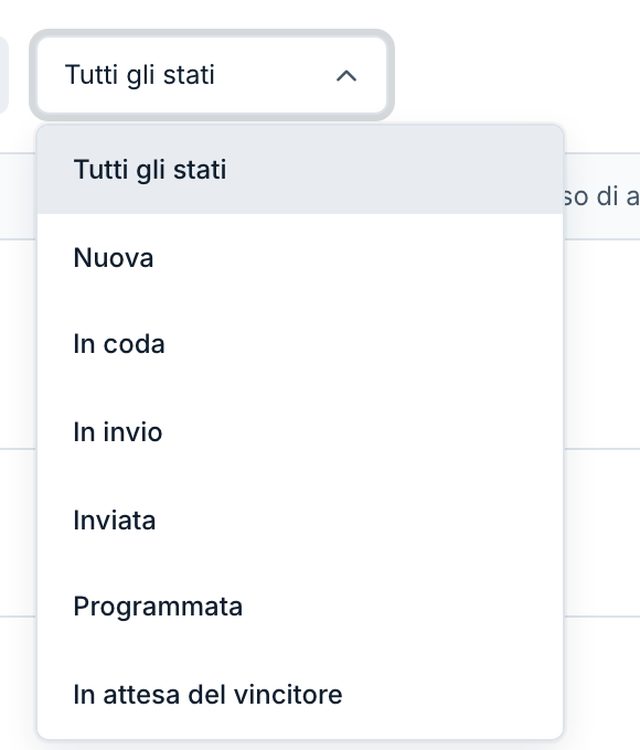
- Con Tutti gli stati mostra solo le campagne in uno stato, per esempio Inviata o Programmata.
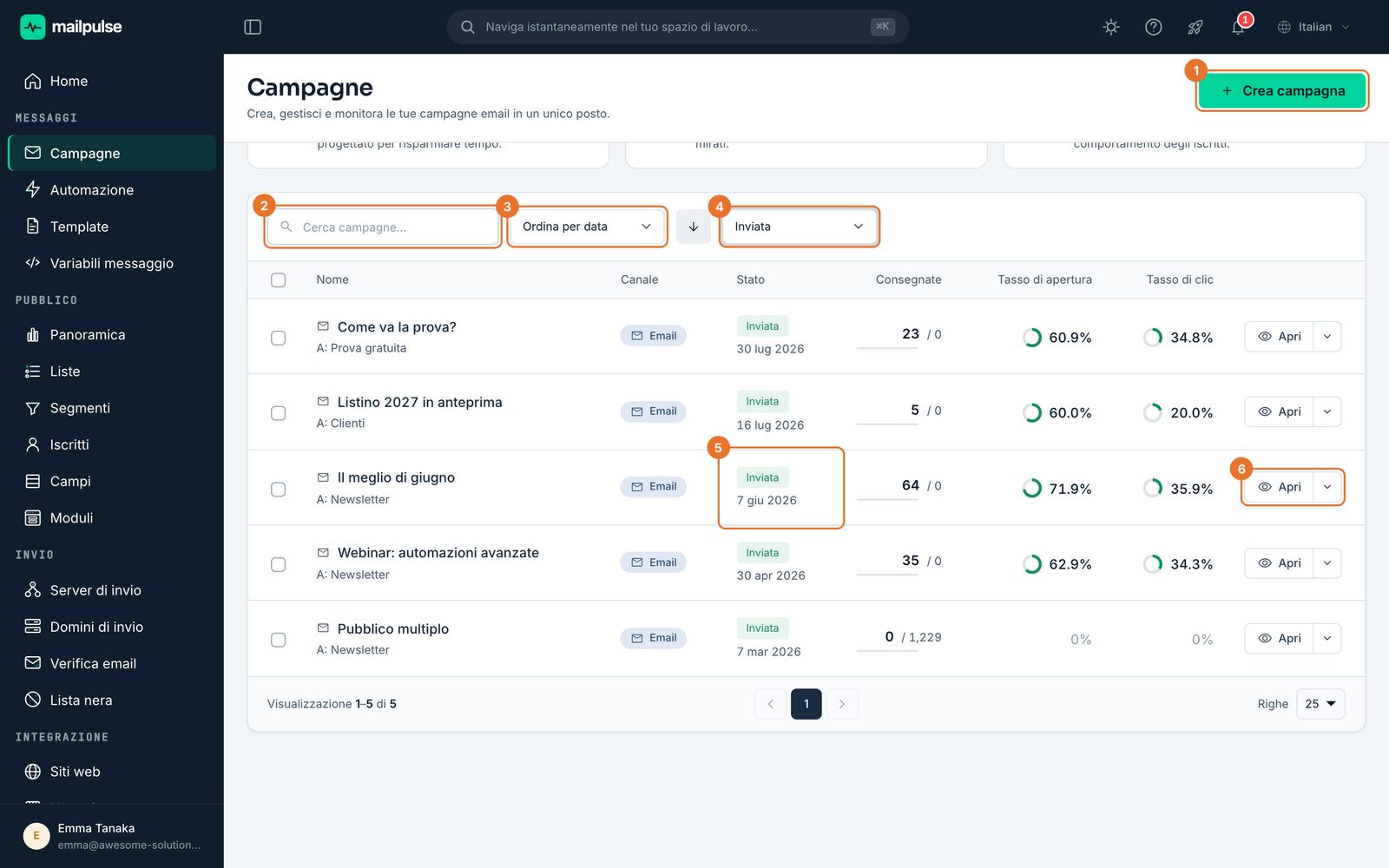
- 1Crea campagna.
- 2Ricerca per nome.
- 3Ordinamento.
- 4Filtro per stato.
- 5Lo stato della campagna e la data.
- 6Apri e il menu delle altre azioni.
Gli stati
- Bozza
- La campagna non è ancora partita né programmata: si continua con Modifica. Nel filtro corrisponde a Nuova.
- Programmata
- Ha una data d'invio; sotto lo stato si legge fra quanto tempo partirà.
- In coda / In invio
- La campagna sta partendo: i messaggi vengono preparati e spediti.
- Inviata
- L'invio è finito; sotto lo stato c'è la data. Con Apri si va al report.
- In pausa
- La campagna è ferma finché non la riprende. Vedi Mettere in pausa e riprendere una campagna.
- Errore
- L'invio si è fermato per un problema.
Le azioni di una campagna
- Il pulsante della riga cambia con lo stato: Modifica per una bozza, Apri per una campagna inviata, Configurazione A/B per un test A/B.
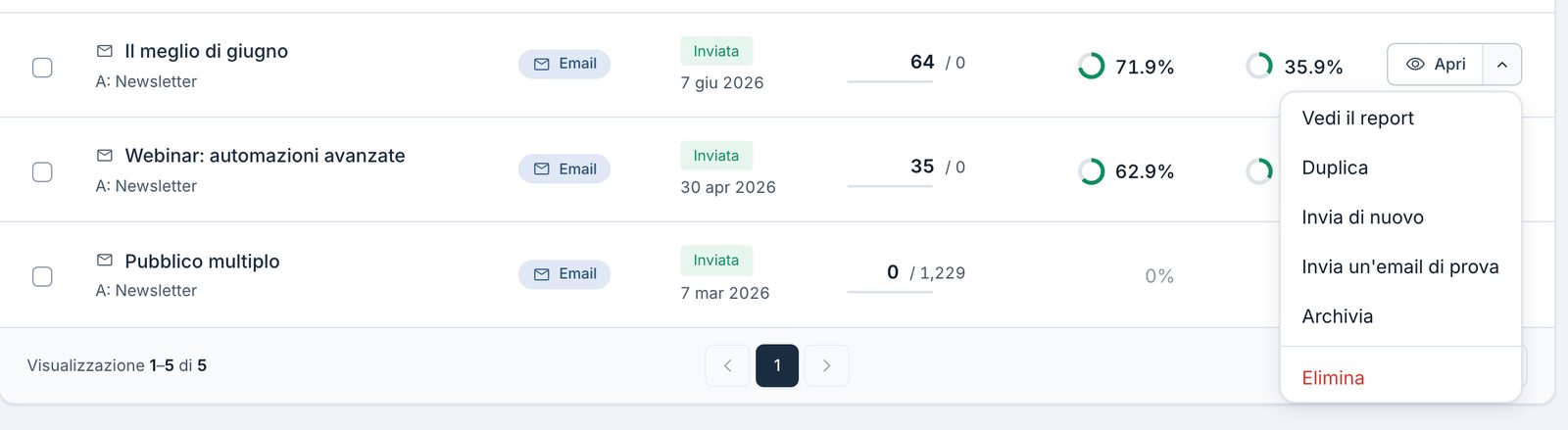
- La freccia accanto apre le altre azioni: Vedi il report, Duplica, Invia un'email di prova, Archivia ed Elimina. Per le campagne programmate ci sono anche Metti in pausa e Riprendi.
Duplicare una campagna
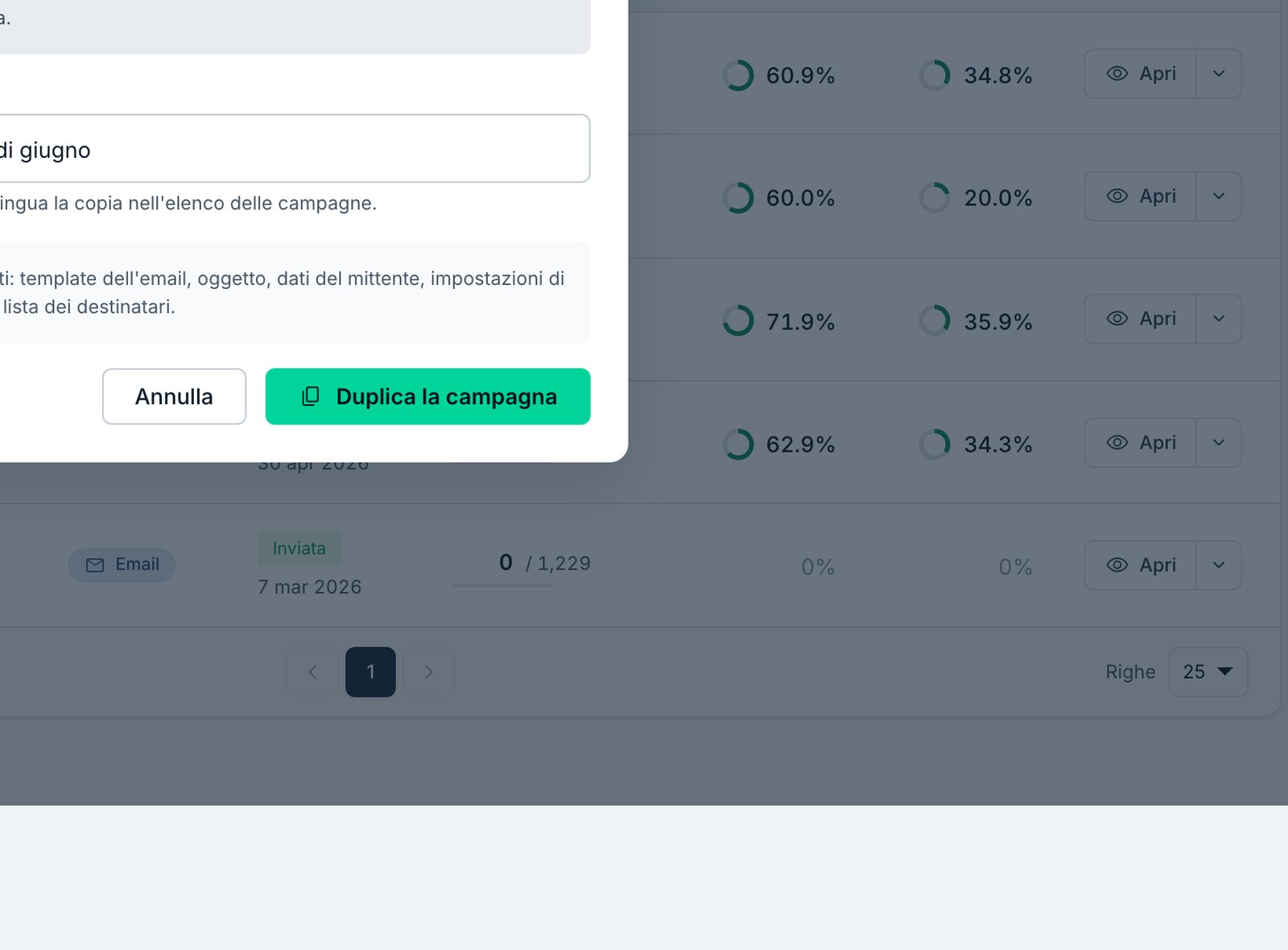
- Apra il menu della campagna e scelga Duplica.
- In Nome della campagna scriva un nome che distingua la copia (Mailpulse propone «Copia di …»).
- Faccia clic su Duplica la campagna. La copia porta con sé template, oggetto, mittente, tracciamento e liste, ed è una bozza nuova da modificare prima dell'invio.
Eliminare una campagna
- Apra il menu della campagna e scelga Elimina.
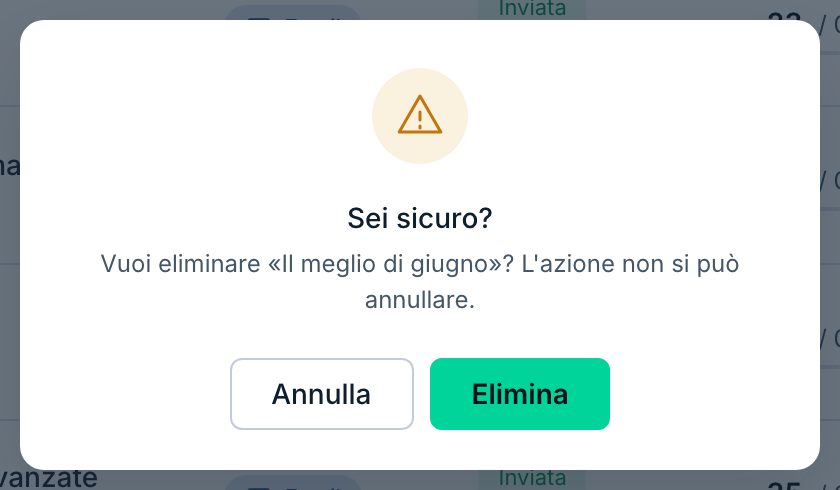
- Mailpulse chiede conferma con il nome della campagna: Elimina la cancella, Annulla chiude la finestra.