
Campagne SMS e WhatsApp
Scrivere un SMS o scegliere un template WhatsApp, vedere quanti destinatari hanno un numero e quanto costerà l'invio.
In Mailpulse: Campagne → Crea campagna → Campagna SMS o Campagna WhatsApp
Oltre alle email, una campagna può arrivare sul telefono dei contatti come SMS o come messaggio WhatsApp. I due canali sono a consumo: ogni messaggio inviato scala il credito dell'account. La procedura ha quattro passi: Destinatari, Messaggio, Programmazione e Conferma.
Destinatari e costo stimato
- In Crea campagna faccia clic su Crea nella riga Campagna SMS o Campagna WhatsApp.
- Scriva il nome della campagna.
- In A quale numero scelga il campo che contiene il numero di telefono a cui mandare.
- Scelga liste, segmenti ed eventuali condizioni come per un'email (vedi Scegliere i destinatari di una campagna).
- A destra il riquadro Destinatari conta solo i contatti raggiungibili su quel canale e mostra il Costo stimato, diviso per paese, con il credito disponibile.
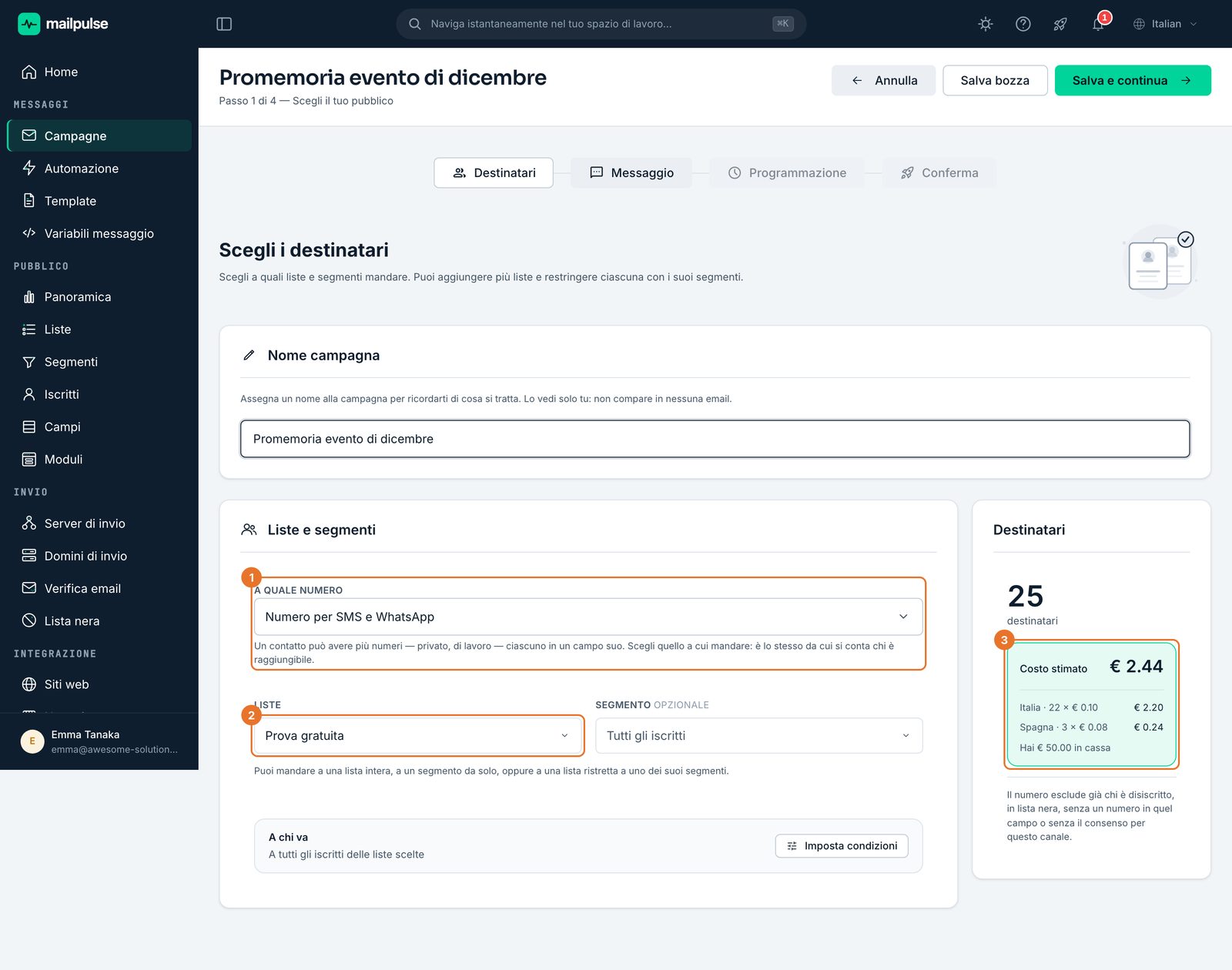
- 1Il campo del numero di telefono.
- 2La lista.
- 3Destinatari raggiungibili e costo stimato.
Scrivere l'SMS
- Al passo Messaggio, in Mittente scriva il nome che comparirà al posto del numero (da 3 a 11 caratteri). Deve essere un nome già registrato e approvato presso il fornitore degli SMS: senza, i messaggi vengono rifiutati.
- Scriva il Testo del messaggio. Con l'icona a forma di fulmine inserisce dati del contatto, come il nome.
- Sotto il testo un contatore indica caratteri, codifica e numero di segmenti: un SMS lungo viene diviso in più segmenti e ognuno si paga. A destra il telefono mostra l'anteprima.
- Vedi il testo risolto mostra sotto il pulsante il messaggio con i dati del contatto al posto dei segnaposto, con caratteri, segmenti e costo indicativo per contatto.
- Faccia clic su Salva e continua per passare alla programmazione e alla conferma, come per un'email (vedi Programmare o inviare subito una campagna).
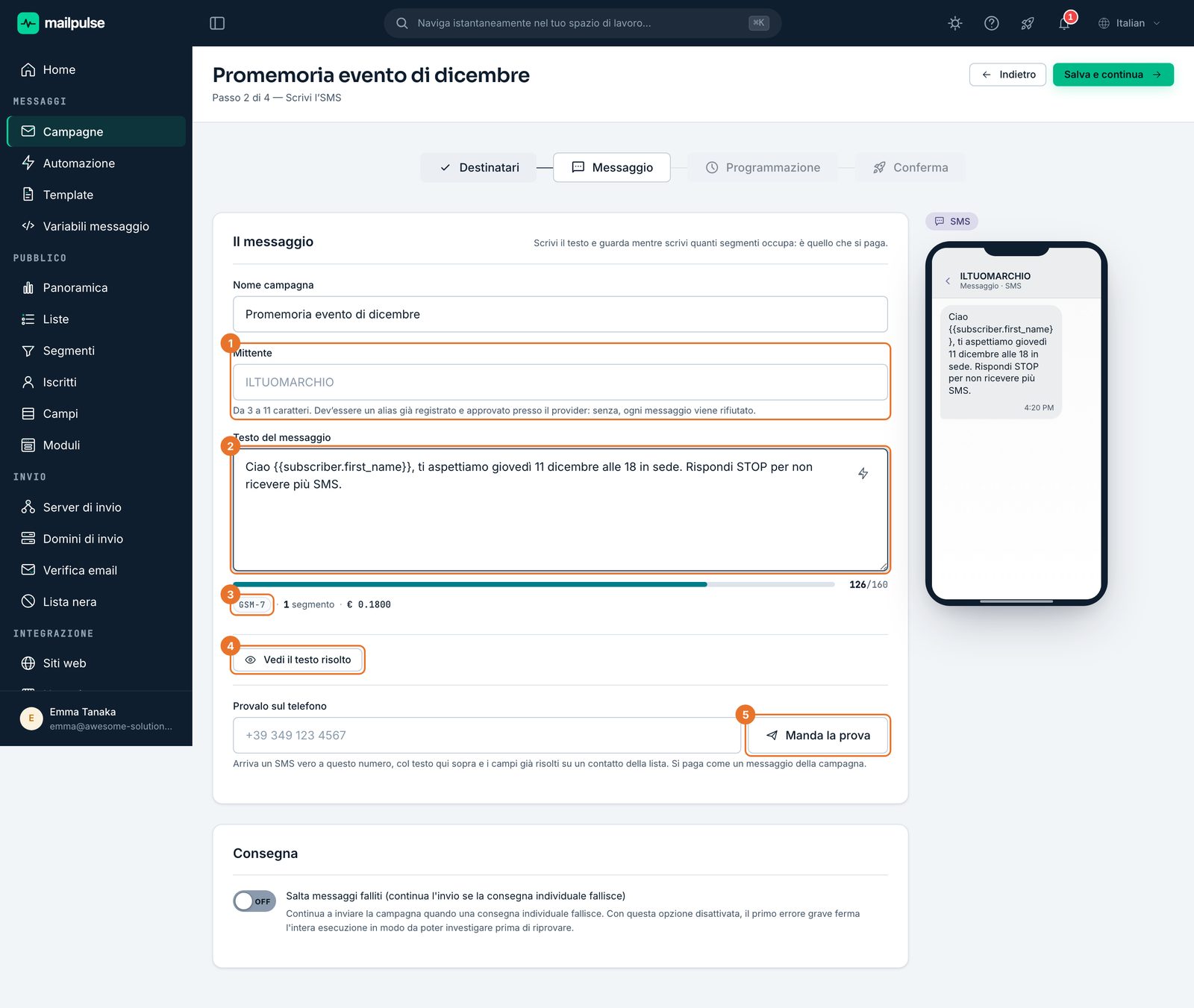
- 1Il nome del mittente.
- 2Il testo.
- 3Codifica, segmenti e costo per messaggio.
- 4Vedi il testo risolto.
- 5Manda la prova.
Scegliere il template WhatsApp
- Al passo Messaggio di una campagna WhatsApp non si scrive un testo libero: in Scegli il template si sceglie uno dei template approvati da Meta. Ognuno mostra lo stato (Approvato) e la categoria (Utilità, Promozionale).
- In Cosa mettere nei segnaposto scelga, per ogni segnaposto del template ({{1}}, {{2}}…), il dato del contatto o la variabile da inserire.
- Il telefono a destra mostra il messaggio con i segnaposto al loro posto.
- Faccia clic su Salva e continua.
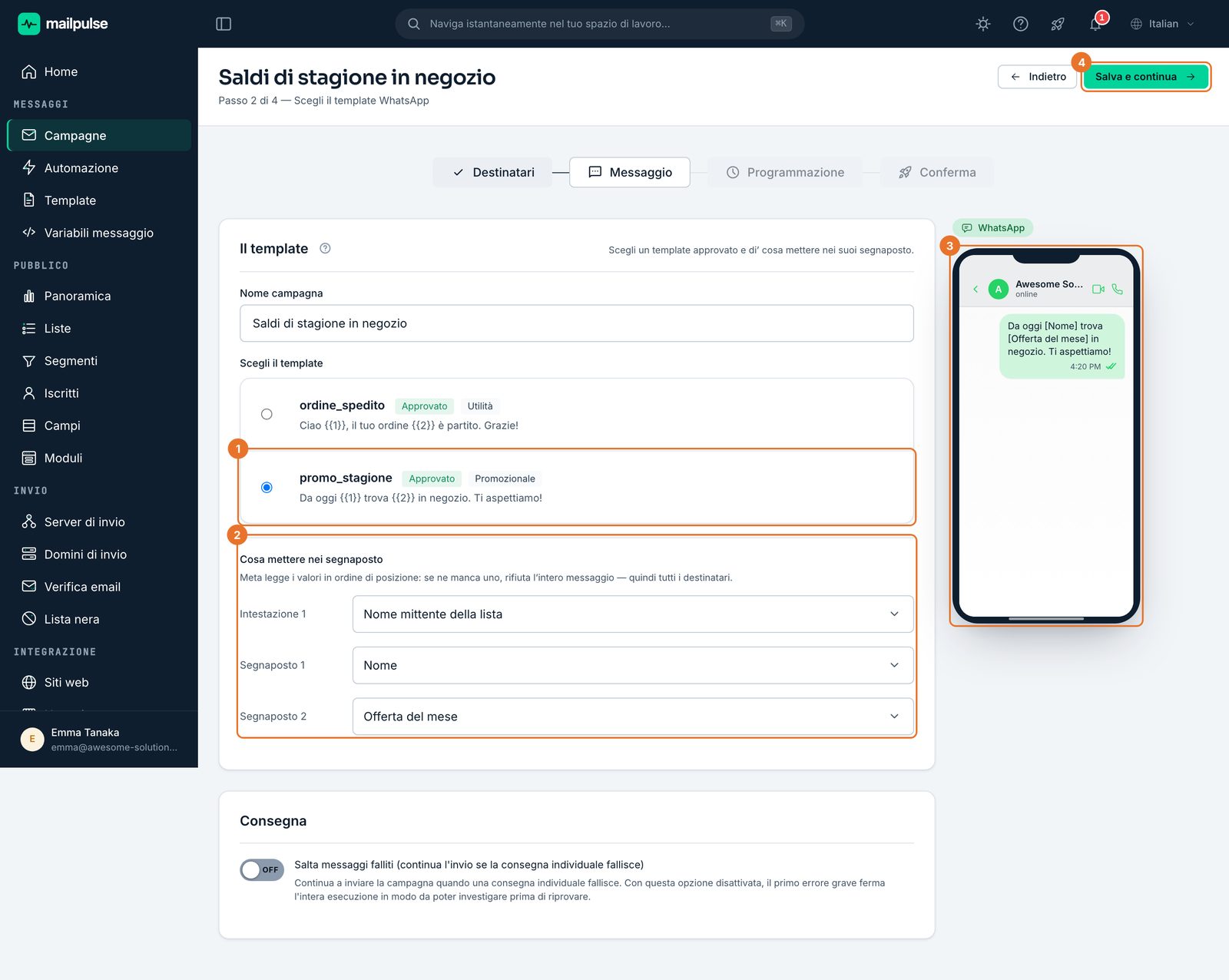
- 1Il template scelto.
- 2I valori dei segnaposto.
- 3L'anteprima.
- 4Salva e continua.