
Esempi pronti: benvenuto, riattivazione, compleanno, acquisti
Quattro percorsi da ricostruire in pochi minuti, con la partenza e i passaggi giusti.
In Mailpulse: Automazione → Nuova automazione
Mailpulse non ha automazioni già pronte da installare: si parte sempre da Nuova automazione. Questi quattro percorsi usano solo partenze e passaggi descritti in questa guida e si costruiscono in pochi minuti. Li adatti ai suoi tempi e ai suoi testi.
1. Benvenuto ai nuovi iscritti
- Partenza
- Si iscrive a una lista, sulla lista dei nuovi iscritti.
- Passaggi
- Invia un'email di benvenuto → Attendi 1 giorno → Se/Altrimenti su Telefono e consenso può ricevere SMS → Sì: Invia un SMS di benvenuto; No: Aggiungi un tag (per esempio «senza-telefono»).
- Impostazioni
- Rientro: Una sola volta — il contatto percorre questa automazione una volta soltanto.
- Nell'account dimostrativo
- È la bozza «Benvenuto ai nuovi clienti», ancora in pausa (vedi Condizioni e rami: Se/Altrimenti, Suddivisione, Obiettivo).
2. Riattivazione di chi non apre
- Partenza
- Si iscrive a una lista sulla lista clienti, oppure Tag assegnato con un tag come «inattivo» applicato da un'altra automazione.
- Passaggi
- Attendi 7 giorni → Invia un'email «Ci sei ancora?» → Attendi 5 giorni → Se/Altrimenti ha aperto l'email dell'automazione → Sì: Rimuovi un tag «inattivo»; No: Aggiungi un tag «da-riattivare» o Disiscrivi.
- Nell'account dimostrativo
- «Riattivazione clienti» fa la prima parte: attesa di 7 giorni e poi un'email.
3. Auguri di compleanno
- Partenza
- Compleanno del contatto: in Campo data di nascita scelga il campo con la data, in Quanti giorni prima inviare? lasci 0 giorni (o anticipi fino a 30), in Orario di invio l'ora.
- Passaggi
- Invia un'email di auguri con un codice sconto → Aggiungi un tag «auguri-inviati».
- Impostazioni
- Controlli il Fuso orario: è quello con cui viene letto l'orario di invio.
Impostare la partenza del compleanno
- Faccia clic su Nuova automazione e scelga Compleanno del contatto.
- Compili nome, lista, campo della data di nascita, anticipo e orario.
- Faccia clic su Crea automazione e aggiunga i passaggi.
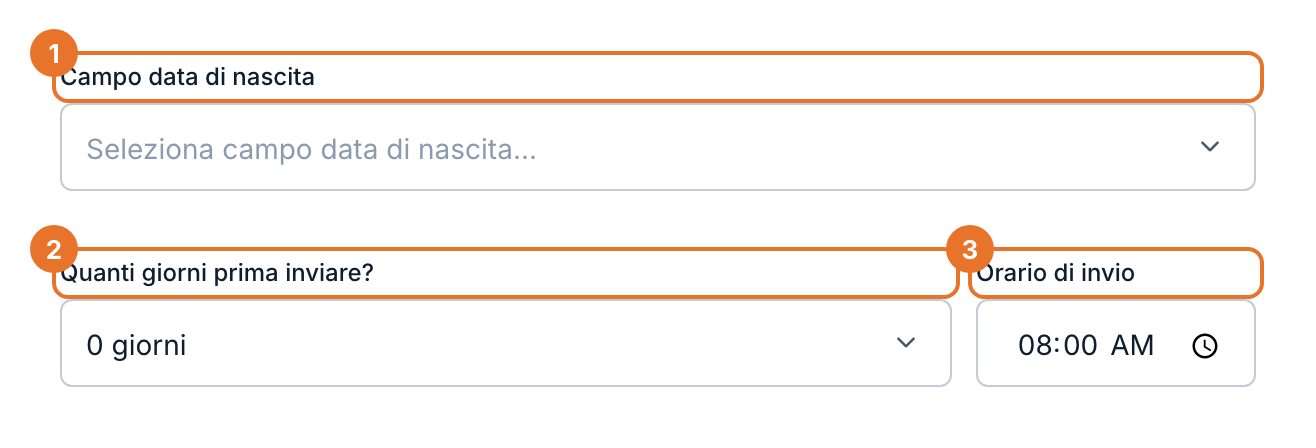
- 1Il campo con la data di nascita.
- 2Quanti giorni prima.
- 3A che ora.
4. Carrello abbandonato e dopo l'acquisto
- Carrello abbandonato
- Partenza Abbandona il carrello (con un negozio collegato in Negozi; Totale minimo (facoltativo) esclude i carrelli piccoli) → Attendi 1 ora → Invia un'email con il promemoria → Attendi 1 giorno → Se/Altrimenti sul negozio (il contatto ha comprato) → No: seconda email.
- Dopo l'acquisto
- Partenza Effettua un acquisto → Aggiungi un tag «cliente» → Attendi 7 giorni → Invia un'email per chiedere un parere.
- Impostazioni
- Rientro: Ogni volta — il contatto può rientrare quando il percorso precedente è terminato, perché acquisti e carrelli si ripetono.