
Il kit del marchio: loghi, colori e font a portata di mano
Raccogliere una volta i materiali del marchio e ritrovarli nell'editor mentre compone un'email.
In Mailpulse: Impostazioni account → Brand
Il kit del marchio raccoglie i loghi, i colori, i font e le regole d'uso di un marchio. Nell'editor delle email compare come pannello Branding: il logo si inserisce con un clic, il colore si copia, il font si legge. Il kit suggerisce, non impone: niente nell'email viene bloccato. Se lavora per più marchi, può avere un kit per ciascuno.
Creare il kit
- Apra il menu personale in fondo alla barra laterale, scelga Impostazioni e poi la voce Brand.
- Prema Nuovo kit e scriva il Nome del kit, per esempio il nome dell'azienda.
- Spunti Usa questo kit come predefinito se è il marchio che usa di più: è quello proposto per primo.
- In Loghi faccia clic su un riquadro o ci trascini l'immagine: Principale, Su fondo scuro, Simbolo (solo il segno) e Testuale (solo il nome). Con Dalla libreria ne sceglie uno già caricato.
- In Colori prema Aggiungi un colore per ciascun colore (fino a sei): scriva il codice, per esempio #2563EB, un nome e il ruolo (Primario, Testo, Accento, Sfondo…).
- In Font scelga il carattere dei Titoli e del Testo; se non è in elenco, usi Un altro font, non in elenco….
- In Linee guida scriva le regole da ricordare, poi prema Salva.
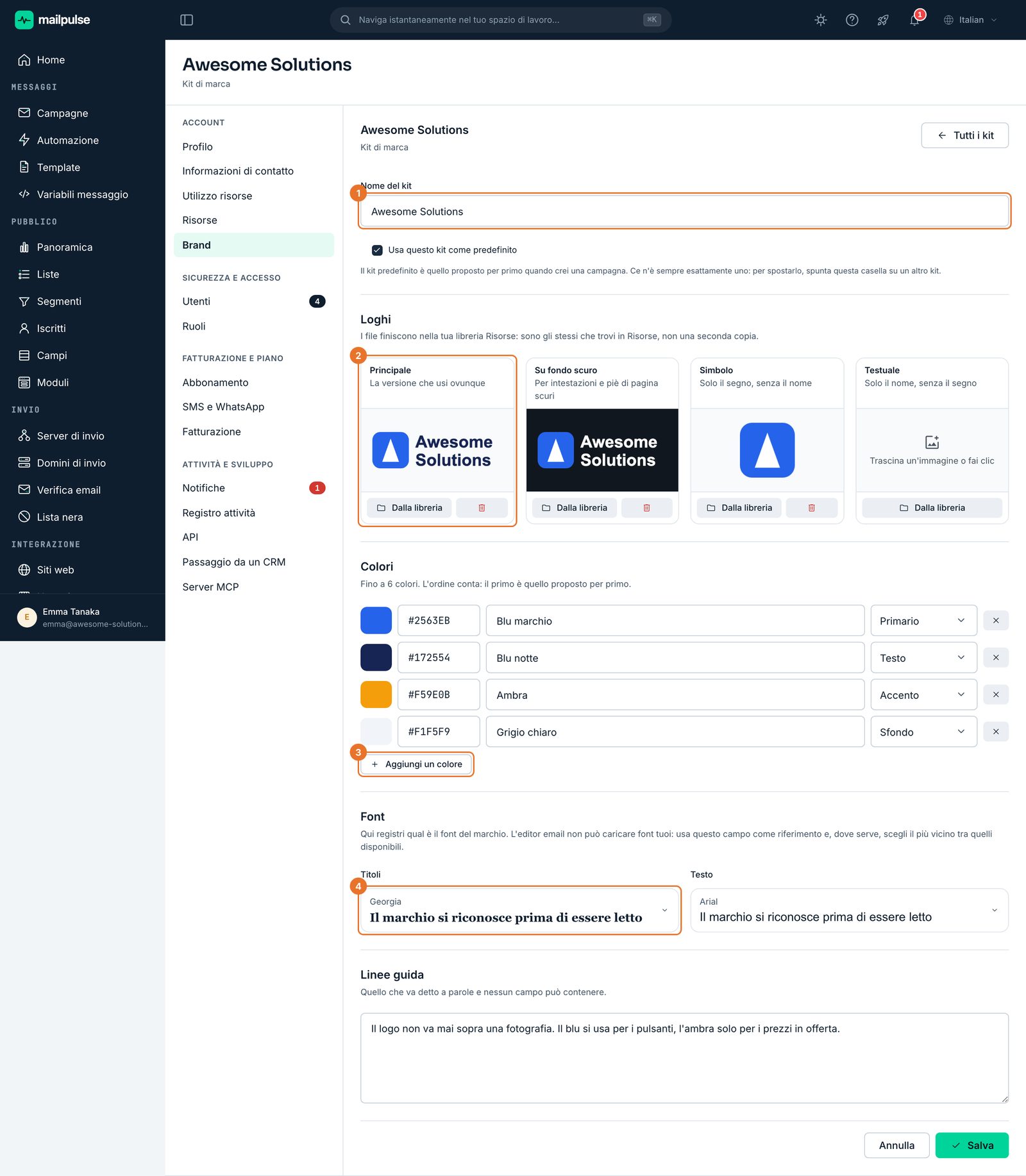
- 1Il nome del kit.
- 2I loghi.
- 3Aggiungi un colore.
- 4Il font dei titoli.
Usarlo nell'editor
- Nell'editor faccia clic su un'immagine dell'email, per esempio il logo in alto.
- Nella colonna di destra apra Branding.
- Faccia clic su uno dei loghi: sostituisce subito l'immagine scelta.
- Faccia clic su un colore per copiarne il codice, poi lo incolli nel selettore del colore di un testo o di uno sfondo.
- Sotto trova i font e le linee guida del marchio; Gestisci i kit apre la pagina dei kit in una nuova scheda.

- 1Branding.
- 2Un logo: sostituisce l'immagine scelta.
- 3Un colore: si copia con un clic.
Più marchi
Nella pagina Brand ogni kit è una scheda con il logo, i colori e il numero di loghi; Modifica lo riapre. Con più kit, il pannello Branding dell'editor mostra in alto un menu per scegliere quale usare.
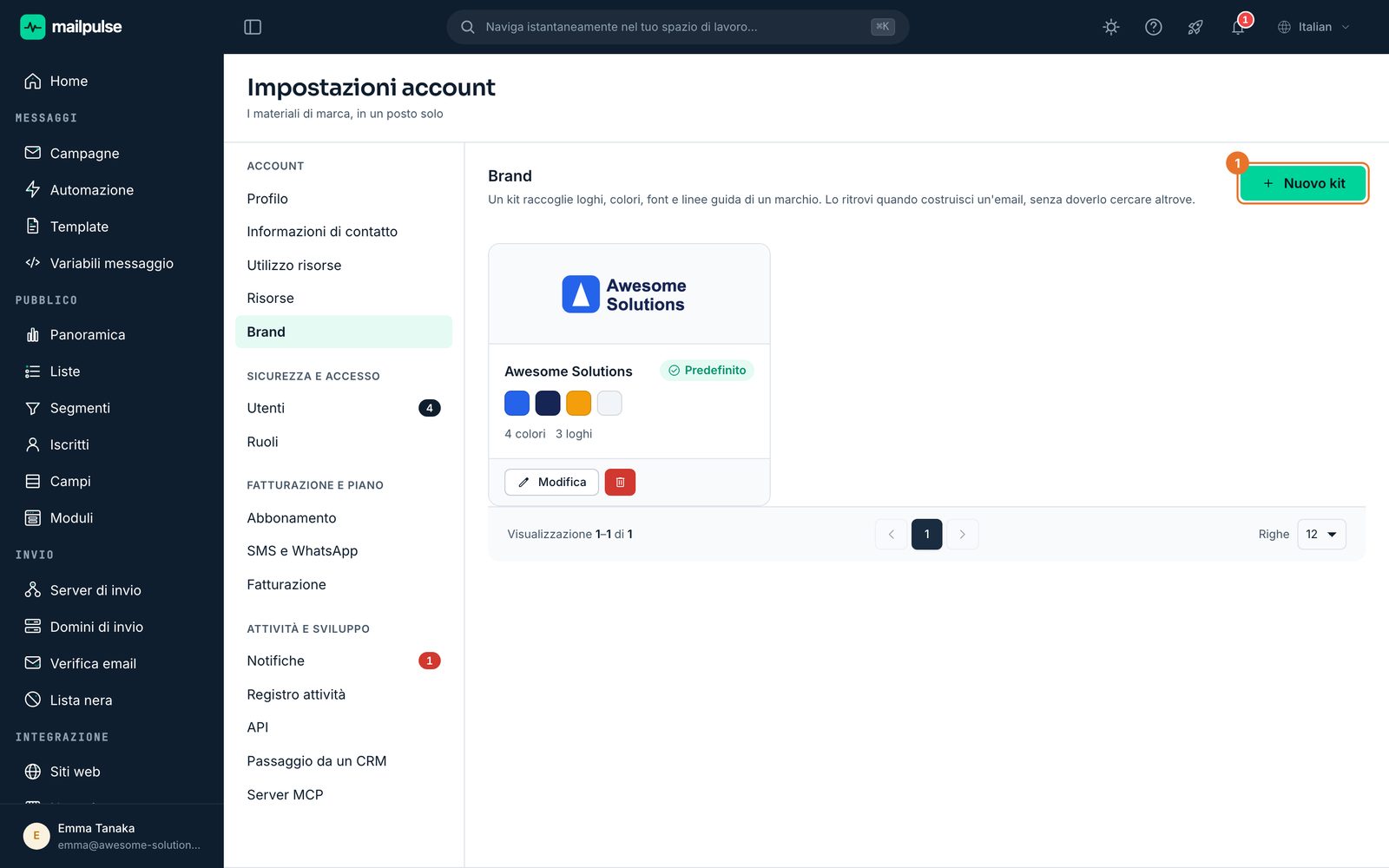
- 1Nuovo kit.