
Testi riutilizzabili: le variabili messaggio
Scrivere una volta firme, avvisi legali o offerte e inserirli in tutte le email con un tag.
In Mailpulse: Messaggi → Variabili messaggio
Alcuni testi tornano in molte email: la firma del reparto commerciale, l'avviso sulla privacy, l'offerta del mese, gli orari del supporto. Con una variabile messaggio li scrive una volta sola e li inserisce con un tag come {{ ORARI_SUPPORTO }}. Se li cambia, tutte le email che usano il tag mostrano il testo nuovo dal prossimo invio.
Creare una variabile
- Nel menu a sinistra, sotto Messaggi, apra Variabili messaggio e prema Nuova variabile.
- In Nome scriva come la vuole riconoscere nell'elenco, per esempio «Indirizzo del negozio».
- In Tag scriva il nome del tag in maiuscolo, senza spazi, per esempio INDIRIZZO_NEGOZIO. Sotto il campo vede già il tag completo da usare.
- In Contenuto scriva il testo. Può usare l'HTML per grassetti, link e a capo.
- Prema Salva.
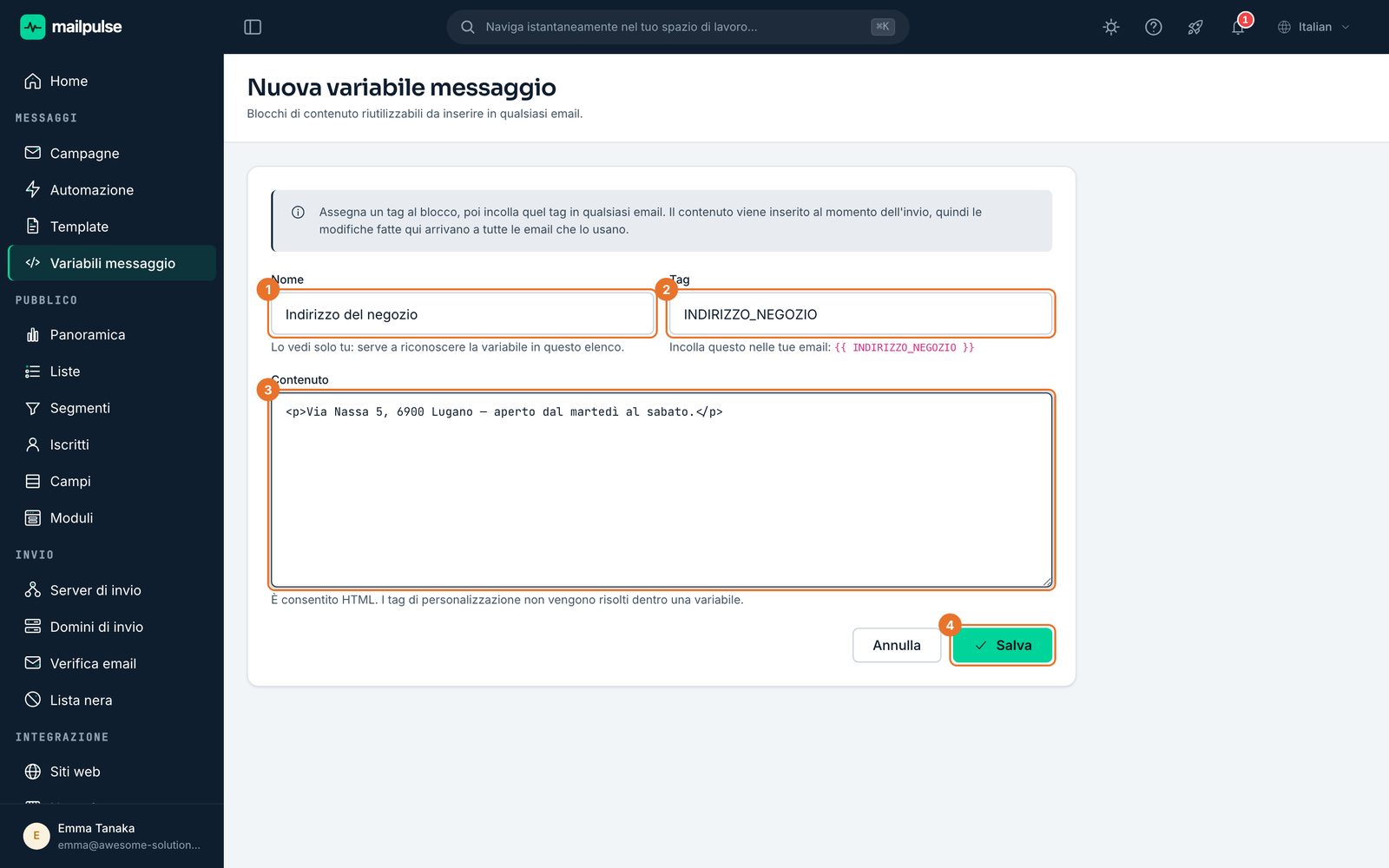
- 1Il nome.
- 2Il tag.
- 3Il contenuto.
- 4Salva.
Usarla in un'email
- Nell'elenco delle variabili prema il tag della variabile per copiarlo, per esempio {{ ORARI_SUPPORTO }}.
- Nell'editor faccia clic nel punto dell'email in cui vuole il testo e incolli il tag.
- All'invio, al posto del tag ogni destinatario vede il contenuto della variabile.
- Le variabili compaiono anche in fondo all'elenco del fulmine nel campo Oggetto email (vedi Personalizzare un'email con i dati del contatto).
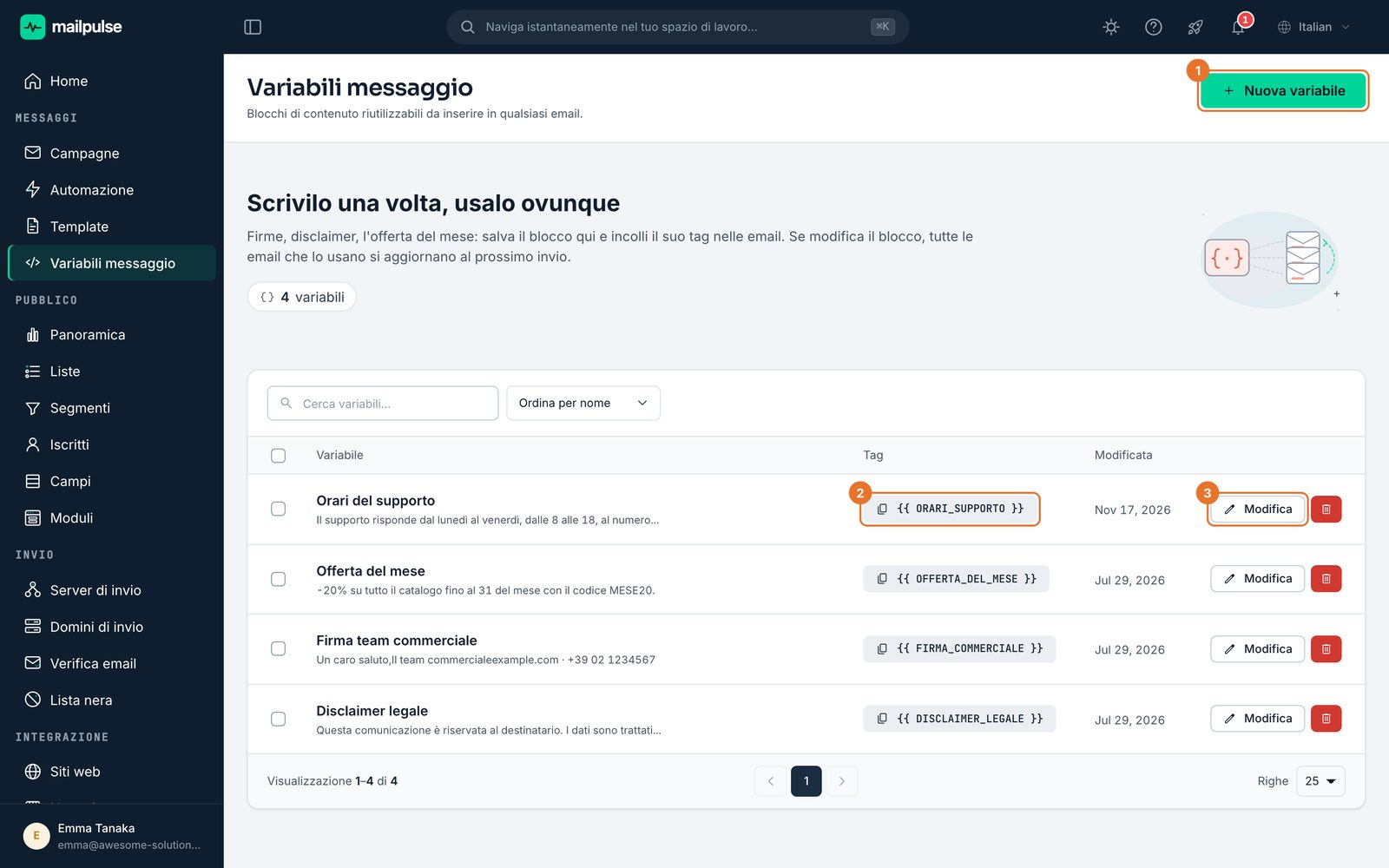
- 1Nuova variabile.
- 2Il tag da copiare.
- 3Modifica.
Cambiare o togliere una variabile
- Prema Modifica sulla riga, cambi il Contenuto e salvi: le email con quel tag mostrano il nuovo testo dal prossimo invio.
- L'icona rossa del cestino elimina la variabile.