
Cercare e filtrare i contatti
Trovare un contatto, filtrare per stato, scegliere le colonne e combinare più condizioni con la ricerca avanzata.
In Mailpulse: Pubblico → Iscritti
La pagina Contatti elenca le persone di tutte le liste, con la lista a cui appartengono, la data di creazione, lo stato e l'esito della verifica. Da qui trova un contatto, filtra un gruppo e lavora su molti contatti insieme.
Cercare e filtrare
- Apra Pubblico → Iscritti. Per vedere una sola lista, parta da Liste → ⋯ → Iscritti: l'elenco si apre già filtrato su quella lista.
- Scriva un indirizzo o un nome in Cerca per email o nome....
- Con Tutti gli stati mostra solo i contatti Iscritto, Disiscritto, Non confermato o In lista nera; con Tutte le verifiche filtra per esito della verifica: Consegnabile, Rischioso, Non consegnabile, Sconosciuto, Non verificato.
- Con Colonne aggiunge o toglie colonne, per esempio Nome, Cognome, Telefono, i campi UTM o Aggiornato.
- Clicchi sull'intestazione di una colonna per ordinare l'elenco; sull'indirizzo email per aprire la La scheda di un contatto.
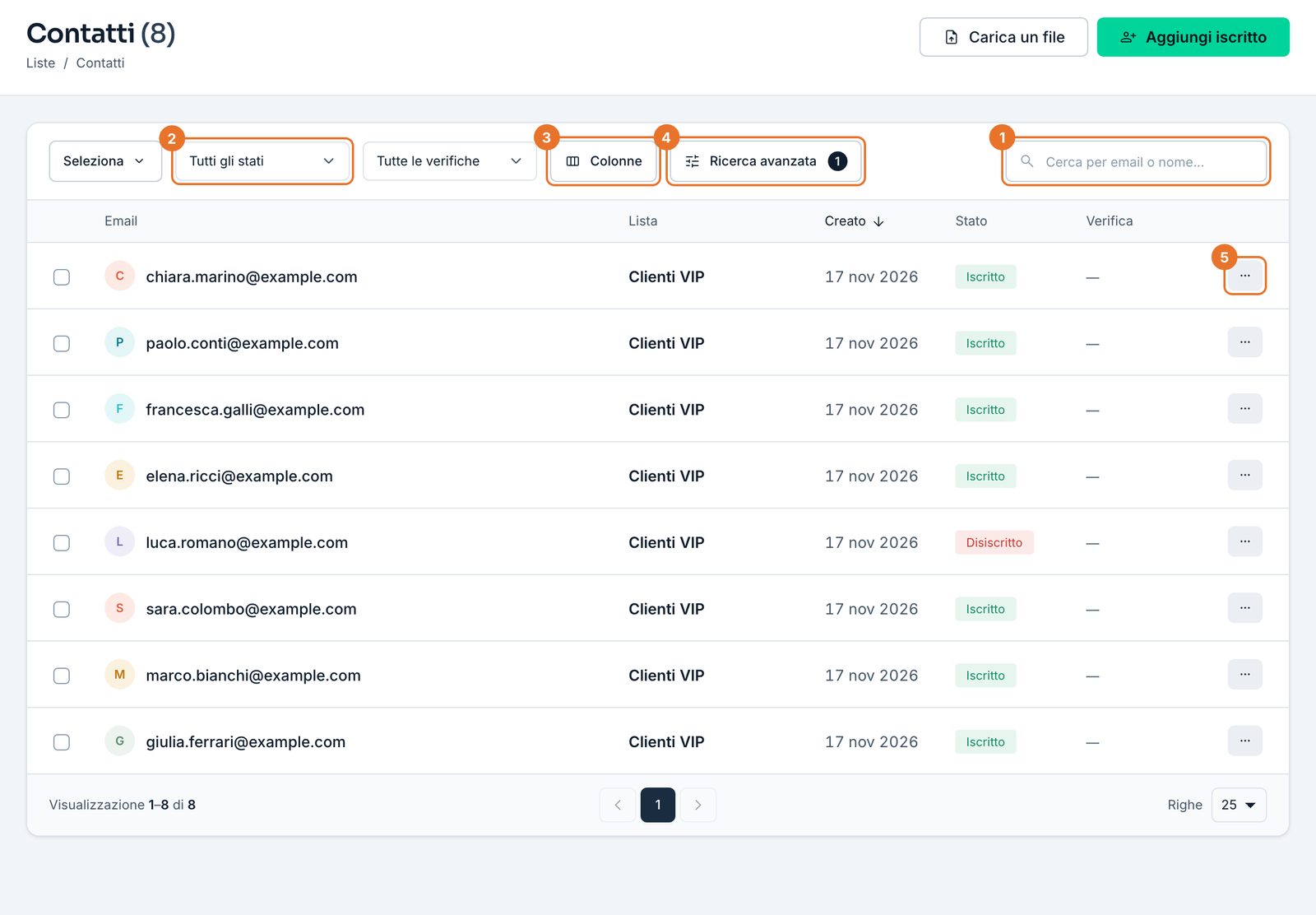
- 1Cerca per email o nome.
- 2Filtro per stato.
- 3Colonne.
- 4Ricerca avanzata.
- 5Il menu del contatto.
La ricerca avanzata
- Prema Ricerca avanzata: si apre il pannello delle condizioni.
- Scelga se i contatti devono rispettare TUTTE le condizioni o ALMENO UNA.
- Prema Aggiungi condizione e scelga che cosa controllare: un campo del contatto, un tag, lo stato o la presenza in una lista, la data di iscrizione, le email aperte o cliccate, l'ingresso in un'automazione e altro. Poi scelga il confronto e il valore.
- Per regole più articolate, Aggiungi gruppo crea un secondo gruppo di condizioni.
- Prema Applica. Azzera toglie tutte le condizioni.
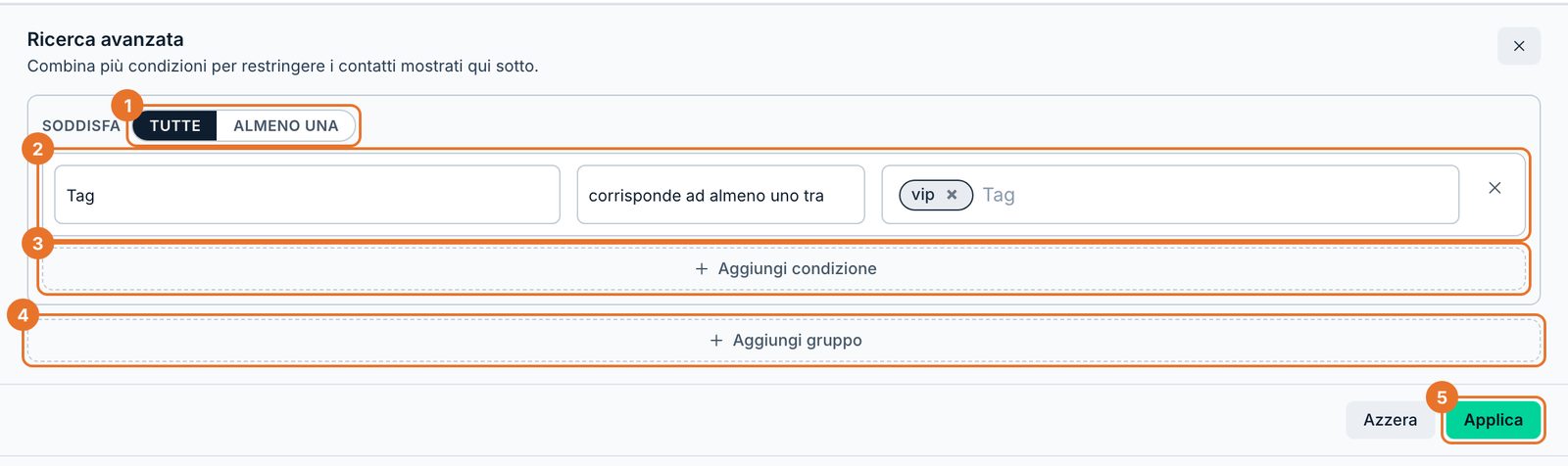
- 1Tutte o almeno una.
- 2La condizione.
- 3Aggiungi condizione.
- 4Aggiungi gruppo.
- 5Applica.
Lavorare su molti contatti insieme
- Spunti le caselle a sinistra dei contatti. Con Seleziona → Tutta la pagina o Tutti gli iscritti li sceglie tutti in un colpo.
- Compare il pulsante Azioni con il numero dei selezionati. Aprendolo trova: Aggiungi tag, Rimuovi tag, Assegna valori, Iscrivi, Disiscrivi, Invia email di conferma, Copia in, Sposta in, Elimina, Eliminazione massiva e Lista nera.
- Le azioni che cambiano lo stato o cancellano chiedono conferma in una finestra prima di procedere.
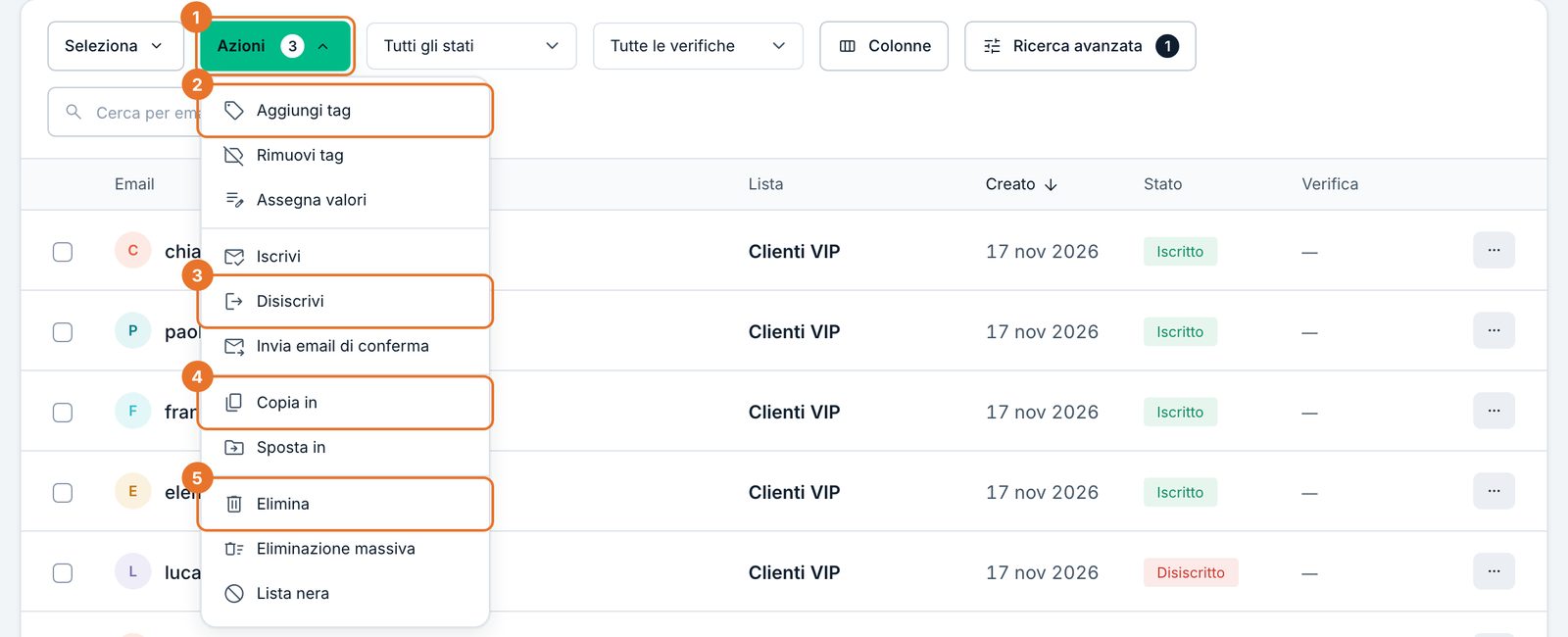
- 1Azioni.
- 2Aggiungi tag.
- 3Disiscrivi.
- 4Copia in.
- 5Elimina.