Trovare un template e vederne l'anteprima
Cercare, filtrare e ordinare i suoi template, guardarli prima di usarli e rinominarli, copiarli o eliminarli.
In Mailpulse: Messaggi → Template
Un template è un'email già impaginata che lei tiene da parte per riusarla: la newsletter del mese, la conferma d'ordine, l'invito a un evento. Nella pagina Template trova tutti i template del suo account, come schede con la miniatura dell'email.
Trovare il template giusto
- Nel menu a sinistra, sotto Messaggi, apra Template.
- Scriva una parola del nome in Cerca template….
- Con Tutte le categorie mostri solo i template nati da un layout Di base o Estesi.
- Con Ordina per data li metta in ordine di creazione, oppure scelga Ordina per nome.
- Le due icone a destra della barra passano dalle schede con la miniatura a un elenco più compatto.
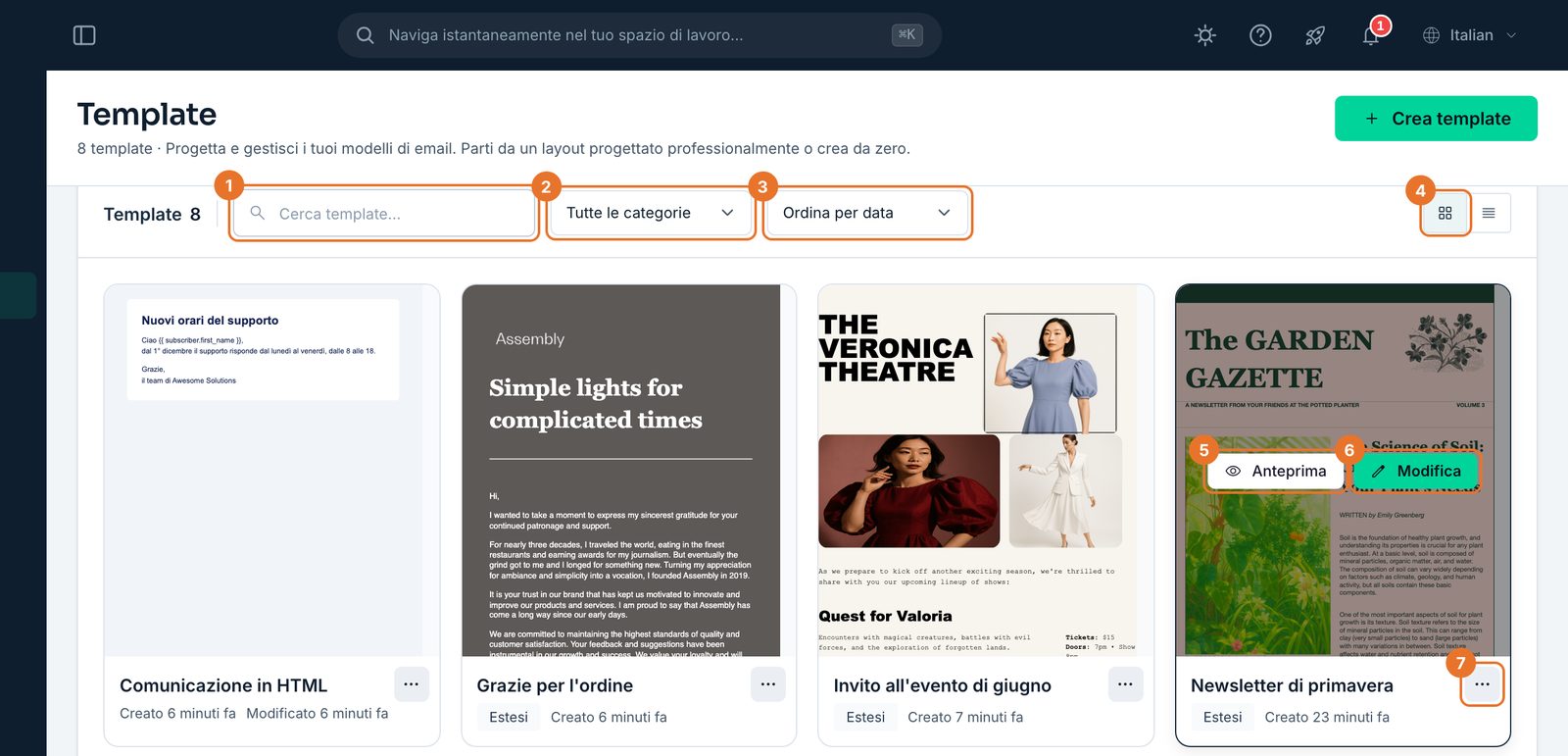
- 1Cerca per nome.
- 2Filtro per categoria.
- 3Ordinamento.
- 4Vista a schede o a elenco.
- 5Anteprima.
- 6Modifica: apre l'editor.
- 7Menu delle azioni.
Vedere l'anteprima
- Passi con il puntatore sopra la miniatura di un template.
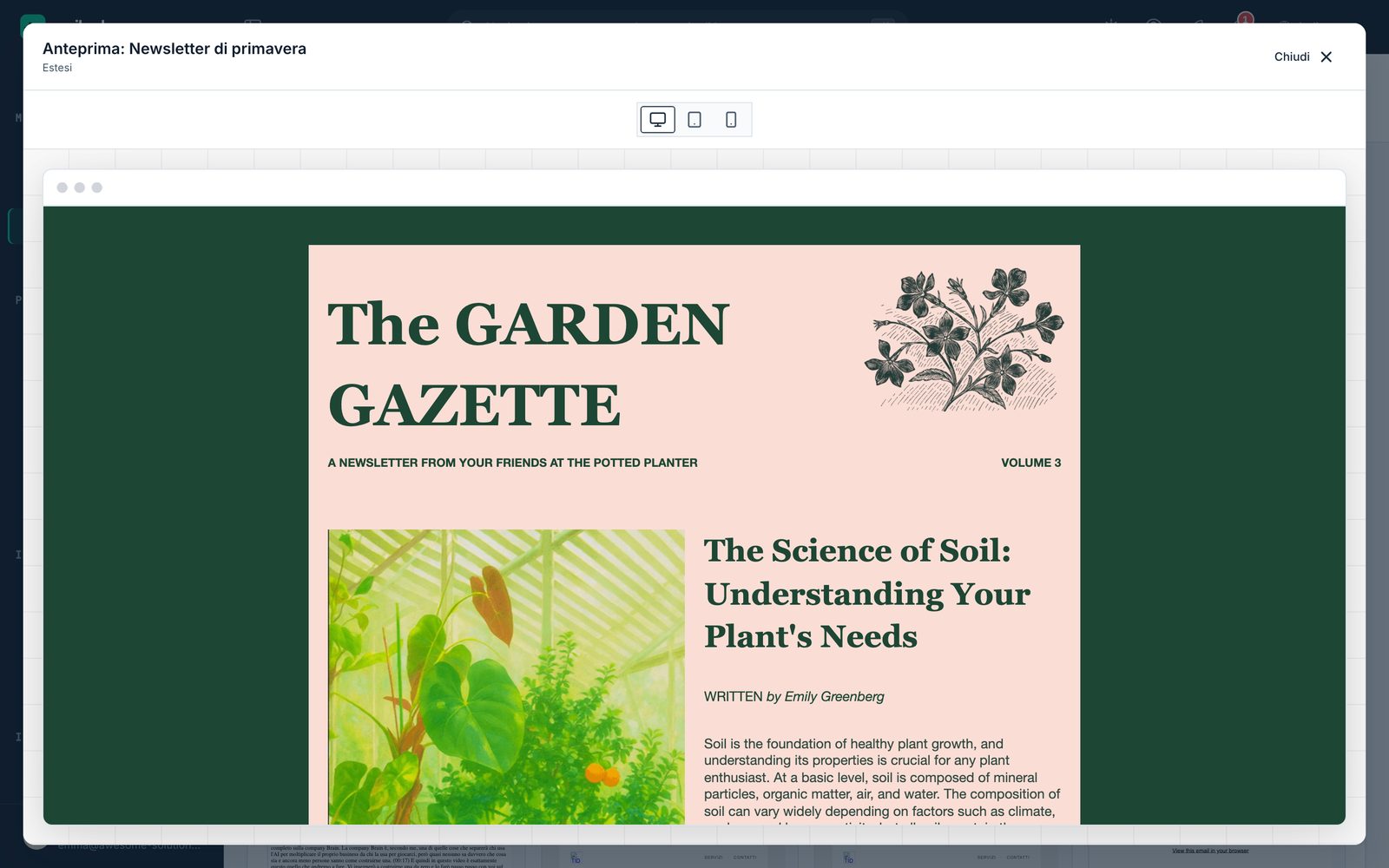
- Prema Anteprima: l'email si apre a tutta pagina.
- Con le tre icone in alto la guarda come su computer, tablet e telefono.
- Prema Chiudi per tornare all'elenco.
Rinominare, copiare o eliminare
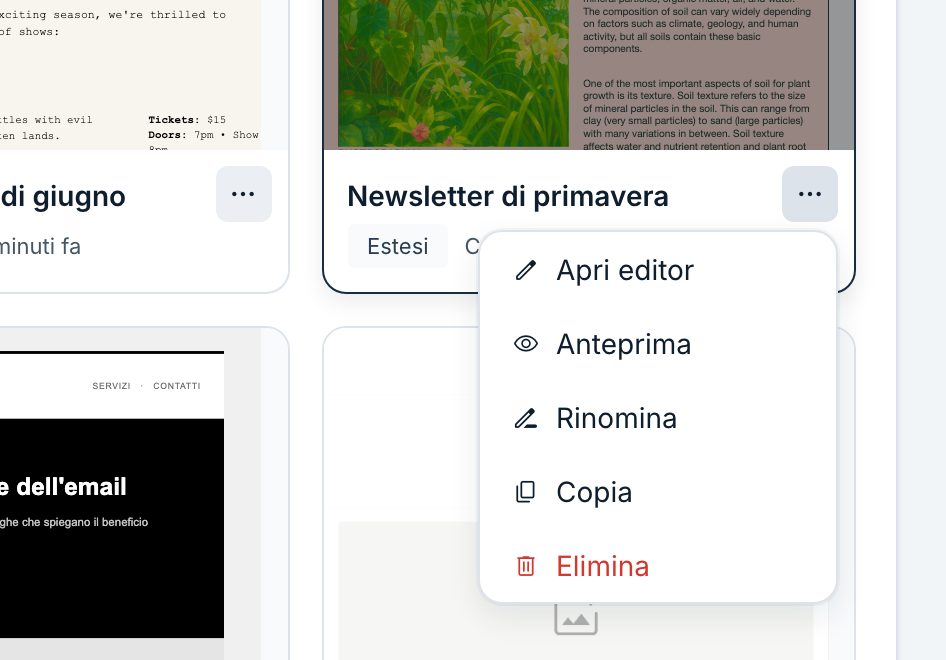
- Apra il menu ⋯ sotto la miniatura del template.
- Scelga Rinomina per cambiare il nome, Copia per farne un duplicato da modificare senza toccare l'originale, Elimina per toglierlo.
- Apri editor fa lo stesso di Modifica: apre il template nell'editor.