
Aggiungere passaggi al flusso
Il pulsante [[+]], le cinque schede di azioni e il passaggio [[Attendi]].
In Mailpulse: Automazione → un'automazione → + sulla tela
Ogni + sulla tela apre l'elenco delle azioni: si sceglie quella che serve, la si imposta nel pannello di destra e la si salva. Il passaggio compare subito nel punto in cui si è fatto clic, e i passaggi sotto scalano di un posto.
Inserire un passaggio
- Apra l'automazione e faccia clic sul + nel punto del percorso in cui vuole il passaggio.
- Nel pannello Aggiungi un'azione scriva nella ricerca Cerca un'azione... oppure scorra le schede Invio, Flusso di lavoro, Contatti, Formatta dati, App. Suggerito le mostra tutte.
- Faccia clic sull'azione: si apre il suo pannello.
- Compili i campi e faccia clic su Salva. Annulla chiude senza aggiungere nulla; Elimina toglie un passaggio già salvato.
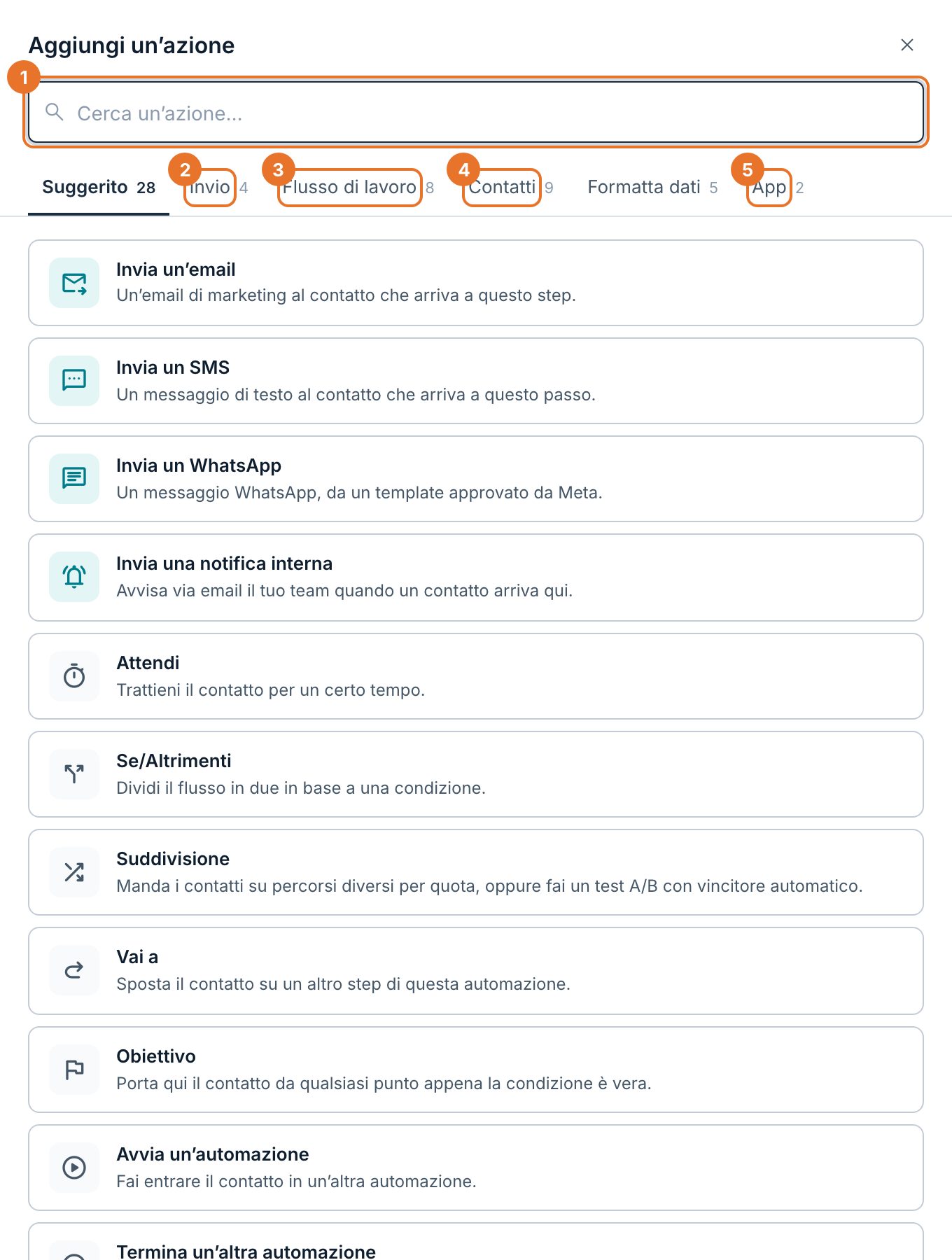
- 1La ricerca.
- 2Email, SMS, WhatsApp, notifiche.
- 3Attese, condizioni, rami, collegamenti.
- 4Tag, liste, campi.
- 5Servizi esterni.
Il passaggio «Attendi»
- Scelga Attendi nella scheda Flusso di lavoro.
- In «Quanto dobbiamo attendere?» scelga il tipo di attesa (vedi sotto).
- Per Per un periodo indichi in Aspetta il numero e l'unità, per esempio 3 giorni. Il conto parte quando il contatto arriva al passaggio.
- Faccia clic su Salva.
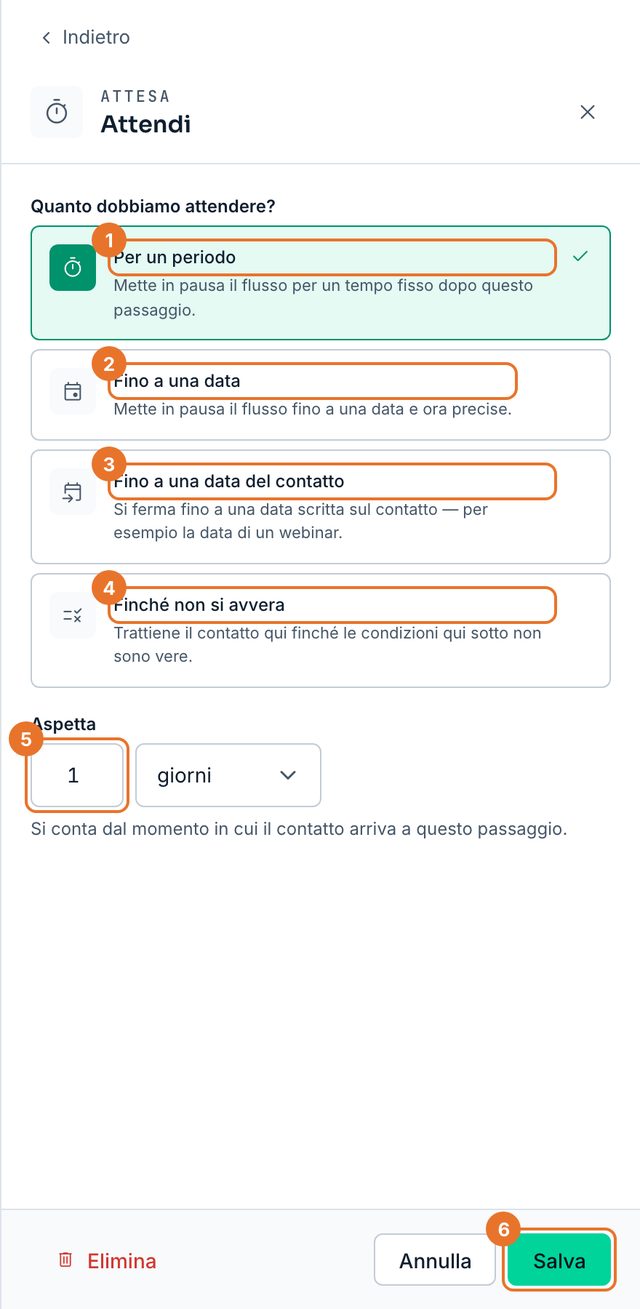
- 1Un tempo fisso.
- 2Una data e un'ora precise.
- 3Una data scritta sul contatto.
- 4Finché delle condizioni non diventano vere.
- 5Quanto attendere.
- 6Salva il passaggio.
Le azioni: Invio
- Invia un'email
- Un'email al contatto, con l'editor delle email. Vedi Inviare un'email da un'automazione.
- Invia un SMS
- Un messaggio di testo al numero del contatto. Vedi SMS, WhatsApp e notifiche al team in un'automazione.
- Invia un WhatsApp
- Un messaggio WhatsApp con un template approvato da Meta.
- Invia una notifica interna
- Un'email al suo team (fino a cinque indirizzi) quando un contatto arriva in quel punto.
Le azioni: Flusso di lavoro
- Attendi
- Trattiene il contatto per un periodo, fino a una data, fino a una data del contatto o finché delle condizioni non si avverano.
- Se/Altrimenti
- Divide il percorso in Sì e No secondo una condizione. Vedi Condizioni e rami: Se/Altrimenti, Suddivisione, Obiettivo.
- Suddivisione
- Divide i contatti su più percorsi in percentuale, oppure fa un test A/B e poi manda tutti sul percorso vincente.
- Vai a
- Fa saltare il contatto a un altro passaggio dello stesso flusso.
- Obiettivo
- Porta qui il contatto da qualunque punto del flusso appena una condizione diventa vera (per esempio: ha comprato).
- Avvia un'automazione
- Fa entrare il contatto in un'altra automazione attiva.
- Termina un'altra automazione
- Toglie il contatto da un'altra automazione, o da tutte le altre.
- Webhook
- Avvisa un altro programma inviandogli i dati del contatto. Vedi Webhook, Google Sheets, Slack e altre automazioni.
Le azioni: Contatti
- Iscrivi
- Iscrive il contatto a un'altra lista e lo mette tra gli attivi.
- Disiscrivi
- Lo disiscrive dalle liste spuntate, o da quella dell'automazione.
- Aggiungi un tag
- Applica uno o più tag.
- Rimuovi un tag
- Toglie uno o più tag.
- Aggiorna un contatto
- Scrive un valore in un campo del contatto.
- Copia in un'altra lista
- Aggiunge il contatto a un'altra lista e lo lascia anche in questa.
- Sposta in un'altra lista
- Lo aggiunge a un'altra lista e lo disiscrive da questa.
- Aggiungi una nota
- Scrive una nota sulla scheda del contatto, leggibile dal team.
Le azioni: Formatta dati
- Copia il valore di un campo
- Copia un campo del contatto in un altro.
- Estrai numeri di telefono o URL
- Cerca in un campo di testo il primo numero di telefono o indirizzo web e lo salva.
- Correggi le maiuscole di un campo
- Uniforma le maiuscole: «MARIO ROSSI» diventa «Mario Rossi».
- Aggiungi o togli tempo da una data
- Sposta avanti o indietro un campo data (minuti, ore, giorni, settimane, mesi, anni).
- Esegui un calcolo
- Somma, sottrae, moltiplica o divide un campo numerico.
Le azioni: App
- Google Sheets — Aggiungi una riga
- Aggiunge una riga a un foglio Google con i dati del contatto.
- Slack — Pubblica un messaggio in un canale
- Pubblica un messaggio in un canale Slack.