
Collegare il suo sito web
Registrare il sito in Mailpulse e mettere nelle sue pagine il codice che fa comparire i moduli.
In Mailpulse: Integrazione → Siti web
Collegare il sito serve a far comparire i moduli di iscrizione sulle sue pagine. Il sito si registra una volta; poi si incolla nelle pagine un piccolo codice, sempre lo stesso, che porta tutti i moduli collegati a quel sito. Il codice lo può incollare lei o chi gestisce il sito.
Aggiungere il sito
- Nel menu a sinistra, sotto Integrazione, apra Siti web.
- Faccia clic su Aggiungi sito web.
- In URL del sito web scriva l'indirizzo completo, con https:// davanti, per esempio https://www.esempio.com.
- Faccia clic su Aggiungi sito web.
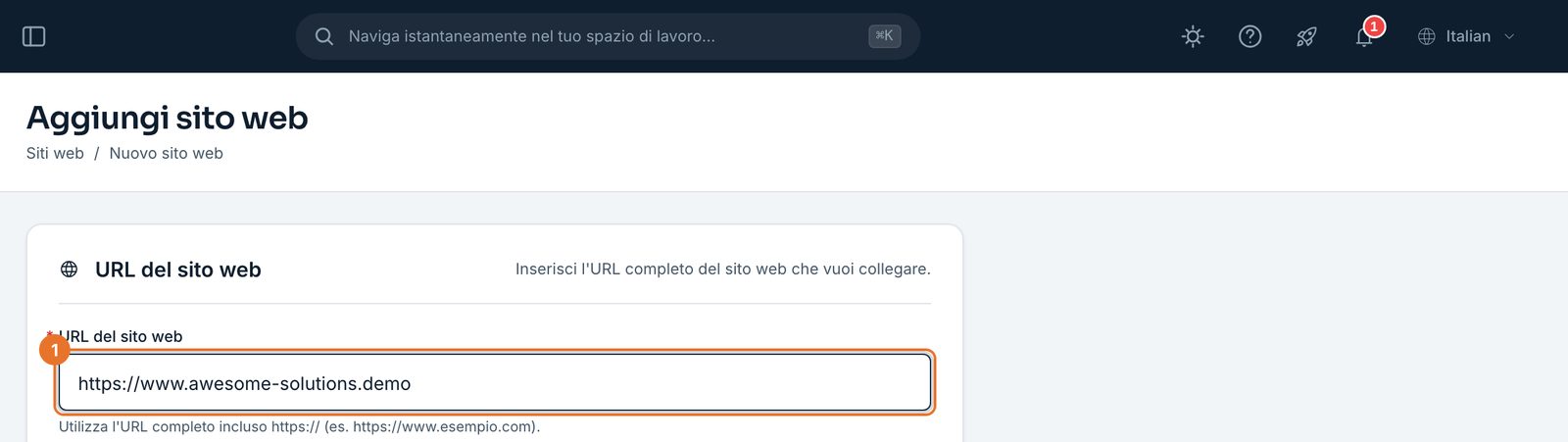
- 1L'indirizzo completo del sito.
- 2Aggiunge il sito.
Incollare il codice nelle pagine
- Dopo l'aggiunta si apre la pagina del sito. In Connessione trova il Codice di tracciamento.
- Lo copi con l'icona di copia a destra del codice.
- Lo incolli subito prima del tag di chiusura </body> del sito, su tutte le pagine. Su WordPress si usa di solito un'estensione che aggiunge codice nel piè di pagina; se il sito lo gestisce un'agenzia, mandi a loro il codice copiato.
- Lo stato del sito passa a Collegato da solo, la prima volta che qualcuno apre una pagina con il codice.
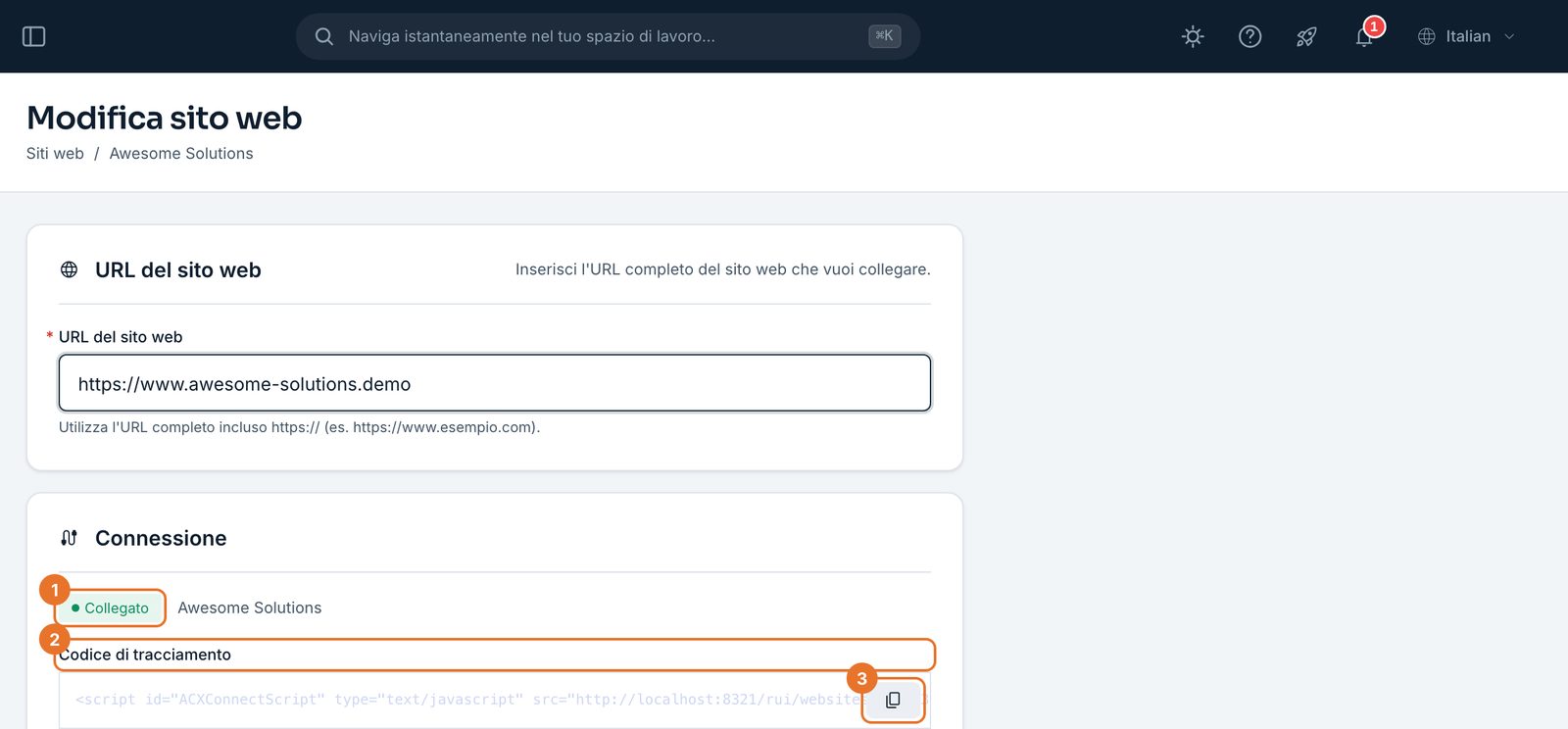
- 1Lo stato: collegato.
- 2Il codice da incollare.
- 3Copia il codice.
- 4Scollega il sito.
L'elenco dei siti
- In Siti web vede ogni sito con Stato (Collegato o Inattivo), il numero di Moduli collegati e la data.
- Dal menu ⋯ di una riga: Modifica apre la pagina del sito con il codice, Scollega lo stacca, Elimina lo toglie.
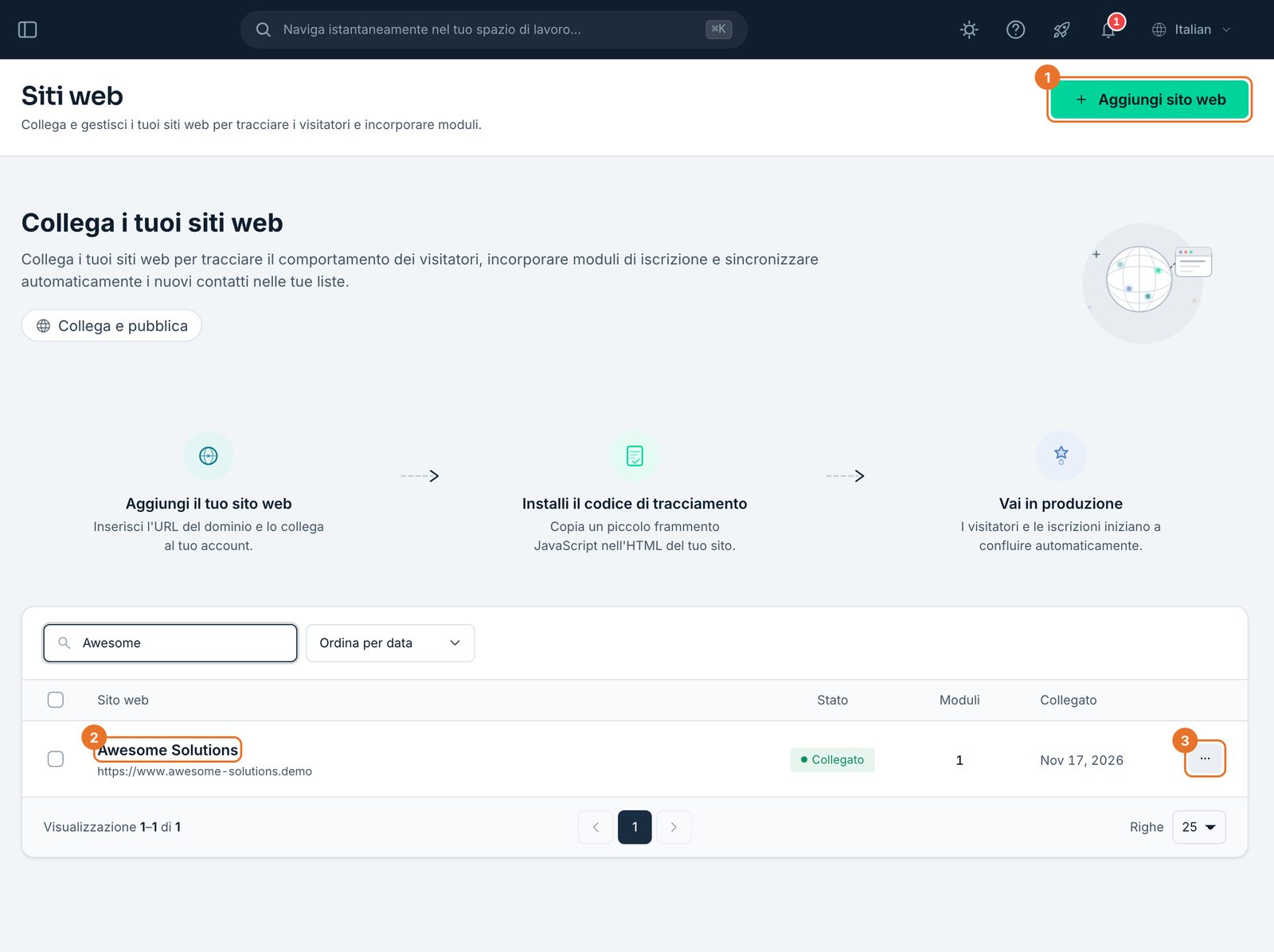
- 1Aggiungi sito web.
- 2Il sito.
- 3Il menu delle azioni.