
Usare i tag
Dare etichette ai contatti, una per volta o a molti insieme, per ritrovarli e usarli nei segmenti.
In Mailpulse: Pubblico → Iscritti → Azioni → Aggiungi tag
I tag sono parole brevi che attacca ai contatti: «vip», «cliente», «fiera-2026». Non cambiano la lista in cui stanno, ma permettono di ritrovarli con la ricerca, di costruire Creare un segmento e di far partire automazioni quando un tag viene aggiunto. In Mailpulse non c'è una pagina dei tag: si creano nel momento in cui li assegna.
A molti contatti insieme
- In Iscritti spunti i contatti a cui dare il tag.
- Apra Azioni e scelga Aggiungi tag.
- Nella finestra scriva il tag in Tag: mentre scrive, Mailpulse le propone i tag già usati. Più tag si separano con una virgola.
- Prema Aggiungi tag.
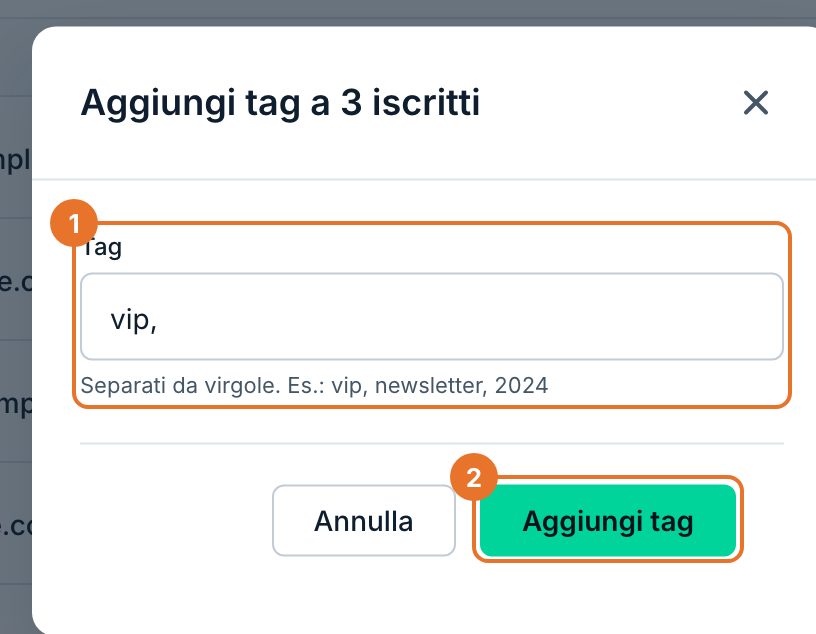
- 1Tag.
- 2Aggiungi tag.
A un solo contatto
- Apra la La scheda di un contatto cliccando sul suo indirizzo email.
- Nel riquadro Tag scriva il tag nel campo Inserisca i tag separati da virgole... e prema +.
- Per togliere un tag prema la ✕ accanto al suo nome.
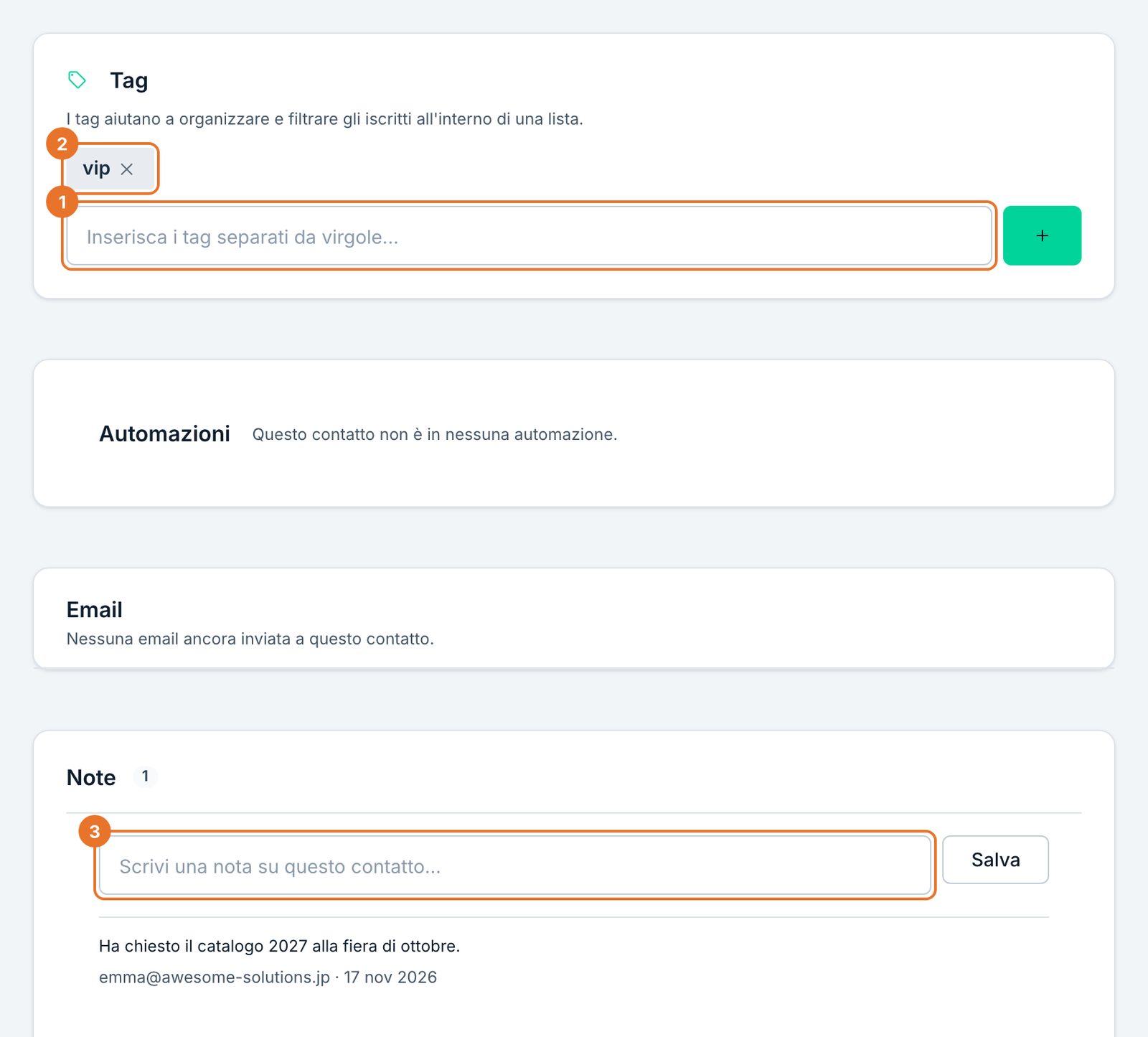
- 1Il campo per aggiungere tag.
- 2Un tag assegnato.
- 3Il campo delle note.
Togliere un tag a molti contatti
Selezioni i contatti in Iscritti, apra Azioni e scelga Rimuovi tag. Per trovare chi ha un certo tag usi la Ricerca avanzata con la condizione Tag.