
SMS, WhatsApp e notifiche al team in un'automazione
Mandare un SMS o un WhatsApp al contatto, o un avviso via email ai colleghi.
In Mailpulse: Automazione → un'automazione → + → Invio
Nella scheda Invio, oltre all'email, ci sono tre azioni: Invia un SMS e Invia un WhatsApp scrivono al telefono del contatto e si pagano a consumo; Invia una notifica interna avvisa via email le persone del suo team.
Invia un SMS
- Scelga Invia un SMS.
- In Mittente scriva il nome che il contatto vedrà, da 3 a 11 caratteri. Dev'essere un alias già approvato presso il fornitore degli SMS.
- Scriva il Testo del messaggio. Con il fulmine a destra inserisce i campi del contatto, per esempio il nome.
- Sotto il testo il riquadro Costo di 100 messaggi calcola il costo in base alla lunghezza: 160 caratteri sono un segmento, 70 se il testo contiene caratteri fuori dall'alfabeto latino.
- Faccia clic su Salva.
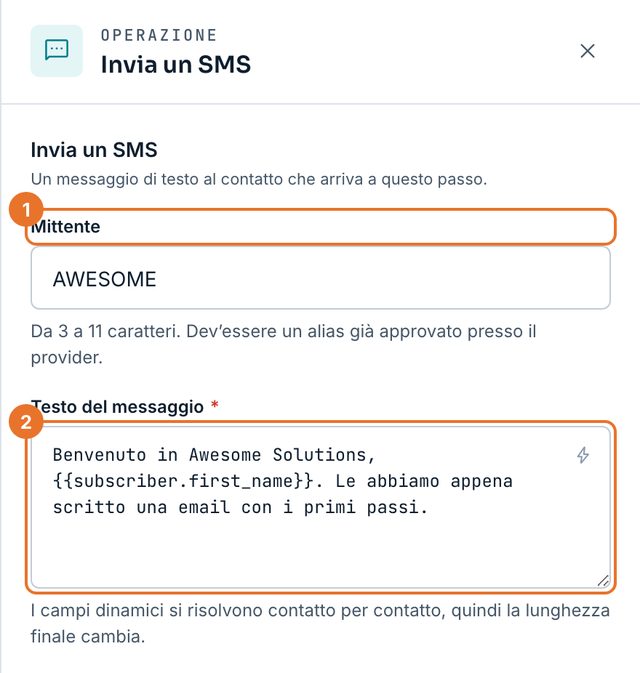
- 1Il nome del mittente.
- 2Il testo, con i campi del contatto.
Invia un WhatsApp
- Scelga Invia un WhatsApp.
- In Template scelga uno dei modelli approvati da Meta: WhatsApp non accetta testo libero da un'azienda fuori dalla finestra di 24 ore aperta dal cliente.
- Se non ha ancora il template giusto, Scrivi un template la porta alla pagina dei template WhatsApp.
- Controlli il costo indicato e faccia clic su Salva.
Invia una notifica interna
- Scelga Invia una notifica interna.
- In Da può scegliere uno dei suoi indirizzi mittente verificati; vuoto, si usa il mittente della lista.
- In Invia a scriva fino a cinque indirizzi del suo team, premendo Invio dopo ciascuno.
- Scriva Oggetto e Messaggio; i campi del contatto (per esempio nome ed email) si inseriscono con il fulmine.
- Faccia clic su Salva.