
Creare una campagna email
Dal pulsante Crea campagna alla conferma: i cinque passi di una campagna email e dove si trova ognuno.
In Mailpulse: Campagne → Crea campagna
Una campagna è un'email inviata una volta a un gruppo di contatti: la newsletter del mese, un annuncio, un invito. Mailpulse la costruisce in cinque passi, sempre nello stesso ordine: Destinatari, Configurazione, Modello, Programmazione e Conferma. Ogni passo si salva quando lo lascia, quindi può fermarsi a metà e riprendere più tardi dall'elenco delle campagne.
Scegliere il tipo di campagna
- Apra Campagne nel menu a sinistra e faccia clic su Crea campagna.
- Scelga la forma del messaggio e faccia clic su Crea nella sua riga: Campagna standard per un'email con immagini e pulsanti, Testo semplice per un'email di solo testo, Test A/B per confrontare due versioni, Campagna SMS o Campagna WhatsApp per scrivere sul telefono dei contatti.
- Mailpulse crea subito una bozza e apre il primo passo, Destinatari.
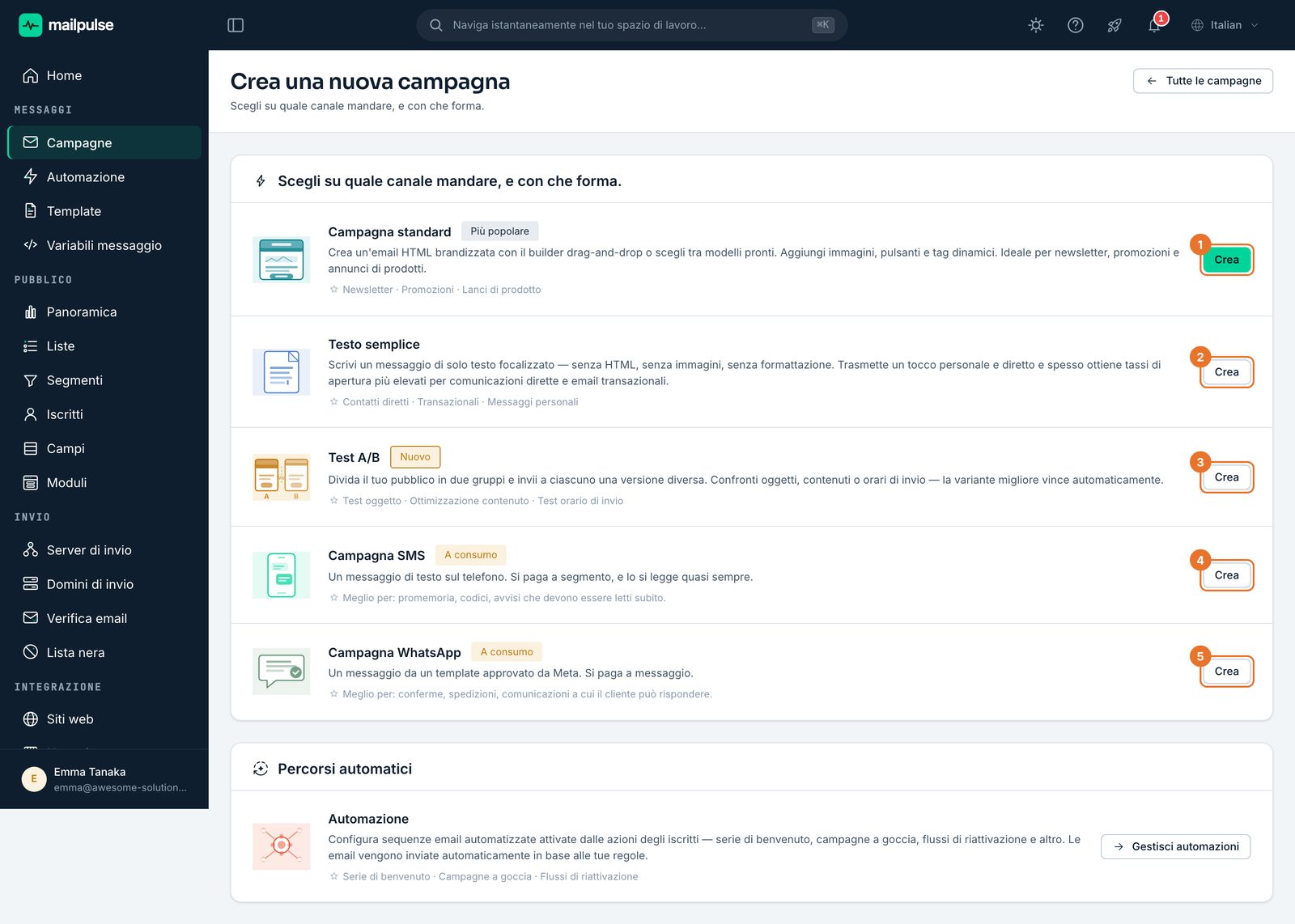
- 1Campagna standard.
- 2Testo semplice.
- 3Test A/B.
- 4Campagna SMS.
- 5Campagna WhatsApp.
I cinque passi
- Destinatari
- Il nome della campagna, le liste e i segmenti a cui mandarla, eventuali condizioni in più e il conteggio dei destinatari. Vedi Scegliere i destinatari di una campagna.
- Configurazione
- Oggetto, testo di anteprima, mittente, indirizzo per le risposte e tracciamento. Vedi Oggetto, mittente e tracciamento della campagna.
- Modello
- Il contenuto dell'email: un template, una campagna passata o una pagina bianca, poi l'editor. Vedi Scegliere il modello e scrivere l'email.
- Programmazione
- Invio subito dopo il lancio oppure a una data e un'ora precise. Vedi Programmare o inviare subito una campagna.
- Conferma
- Il riepilogo con i controlli prima del lancio, l'email di prova e il pulsante Lancia campagna.
Muoversi tra i passi
- In alto a destra Salva e continua salva il passo e apre il successivo; Salva bozza salva e la lascia dove si trova.
- Indietro torna al passo precedente; al primo passo il pulsante si chiama Annulla.
- La barra con i nomi dei passi mostra un segno di spunta su quelli completati: può fare clic su un passo già completato per tornarci.