
Costruire il modulo: campi, testi e aspetto
Mettere nel modulo i campi della lista, scrivere titolo e testi, cambiare caratteri e colori.
In Mailpulse: Moduli → un modulo → Costruisci
Il passo Costruisci è l'editor del modulo: a sinistra il modulo come lo vedranno i visitatori, a destra il pannello con i campi e le impostazioni dell'elemento selezionato. I campi che può usare sono quelli della lista collegata. Qui non si pubblica: quando ha finito, si va avanti con Salva e continua.
Mettere i campi
- Nel pannello a destra, sotto Campi del modulo, vede la lista collegata con i suoi campi.
- Il modo più rapido è Carica tutti i campi: mette nel modulo tutti i campi della lista e il pulsante che invia l'iscrizione.
- Per aggiungere solo un gruppo di campi, lo scelga nel menu accanto (per esempio Dettagli contatto) e faccia clic su Aggiungi: aggiunge i campi del gruppo che non ci sono ancora e, se manca, il pulsante d'invio.
- Un singolo campo si può anche trascinare dall'elenco dentro il riquadro Area del modulo.
- Per togliere un campo che non le serve, ci faccia clic sopra nel modulo e usi l'icona del cestino.
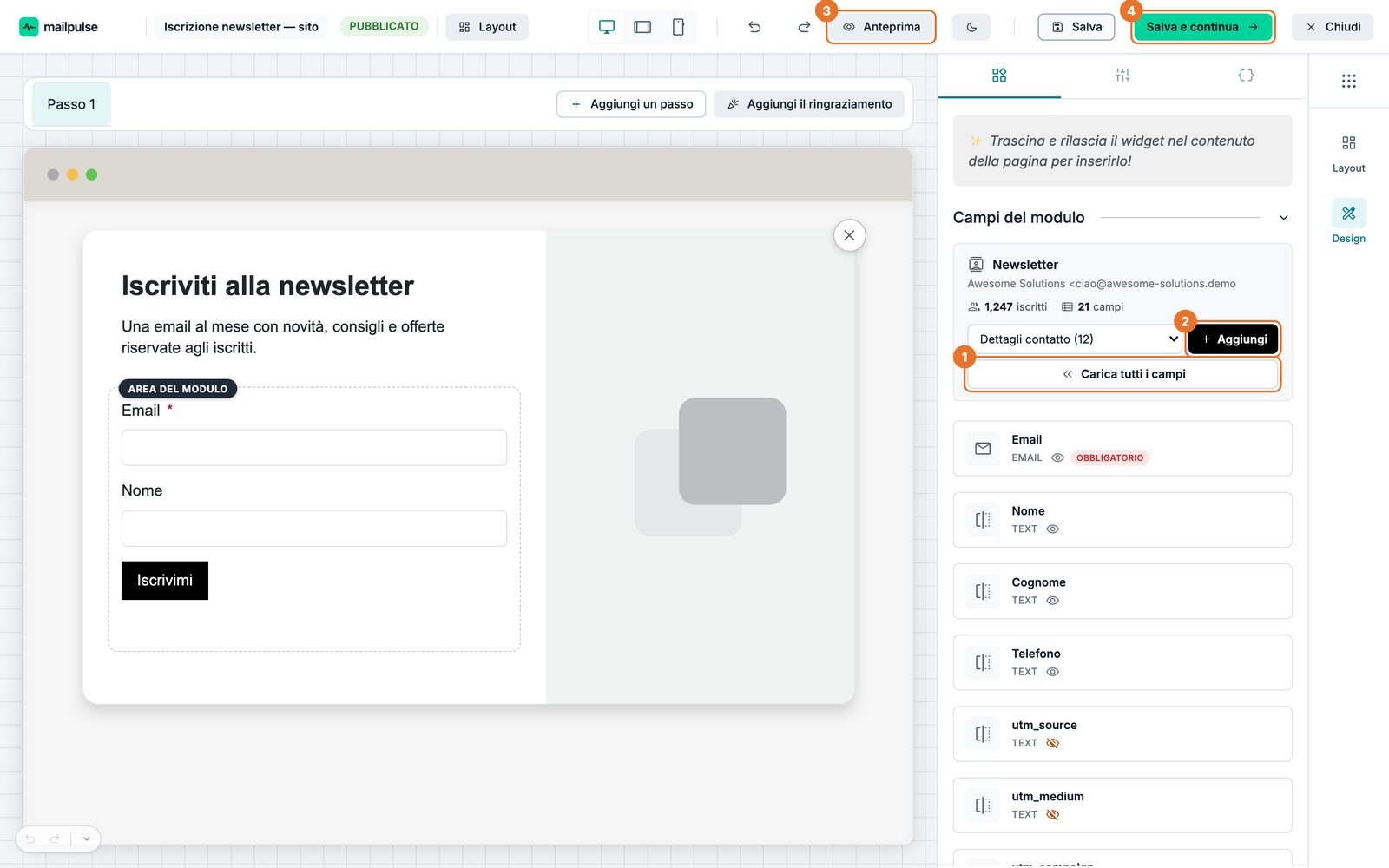
- 1Carica tutti i campi.
- 2Aggiunge il gruppo di campi scelto.
- 3Anteprima del modulo.
- 4Salva e passa alle impostazioni.
Scrivere titolo, testo e pulsante
- Faccia doppio clic sul titolo del modulo e scriva il suo, per esempio «Iscriviti alla newsletter». Faccia lo stesso con il testo sotto.
- Per il testo del pulsante, faccia clic sul pulsante: nel pannello a destra si apre la sua scheda; scriva il testo nel campo Testo (per esempio «Iscrivimi»).
- Con un elemento selezionato, la scheda a destra mostra le sue impostazioni: Tipo di titolo, Famiglia di caratteri, Dimensione carattere, Colore del testo, Allineamento e, più in basso, sfondo e bordi.
- La barra sopra l'elemento e le icone in cima al pannello servono a salire all'elemento che lo contiene, duplicarlo, eliminarlo o deselezionarlo.
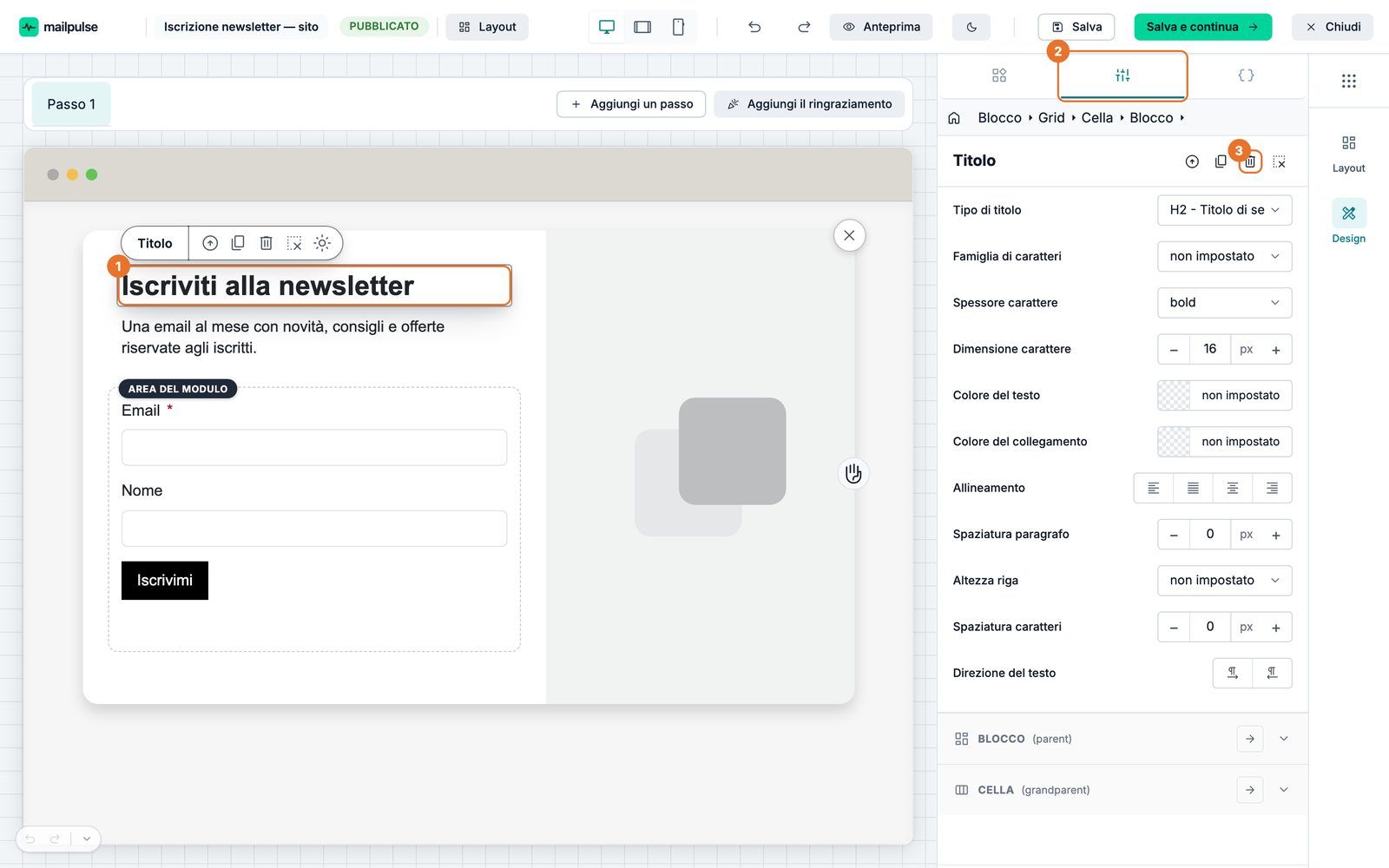
- 1L'elemento selezionato.
- 2La scheda delle impostazioni dell'elemento.
- 3Elimina l'elemento.
Altri comandi dell'editor
In alto, Layout cambia la disposizione del modello; le tre icone del monitor, del tablet e del telefono mostrano il modulo a quelle larghezze; Anteprima lo apre come lo vedrà il visitatore.
Salva salva e resta nell'editor; Salva e continua salva e passa a Impostazioni; Chiudi torna all'elenco dei moduli.