
Condizioni e rami: Se/Altrimenti, Suddivisione, Obiettivo
Mandare i contatti su percorsi diversi secondo chi sono e che cosa hanno fatto.
In Mailpulse: Automazione → un'automazione → + → Flusso di lavoro
Con Se/Altrimenti il flusso fa una domanda sul contatto e lo manda nel ramo Sì se la risposta è sì, nel ramo No in tutti gli altri casi. Le regole sono le stesse dei segmenti: campi, tag, liste, attività sulle email, visite al sito, acquisti.
Impostare una condizione
- Faccia clic sul + e scelga Se/Altrimenti.
- Faccia clic su Aggiungi condizione.
- Nel primo campo scelga che cosa controllare: si apre un elenco diviso in sezioni (dati del contatto, campi, stato nella lista, azioni, sito, negozio). Può anche scrivere per cercare.
- Nel secondo campo scelga l'operatore, per esempio può ricevere o non può ricevere.
- Compili i campi che compaiono sotto (un valore, un canale, una lista, un intervallo di tempo…).
- Faccia clic su Salva.
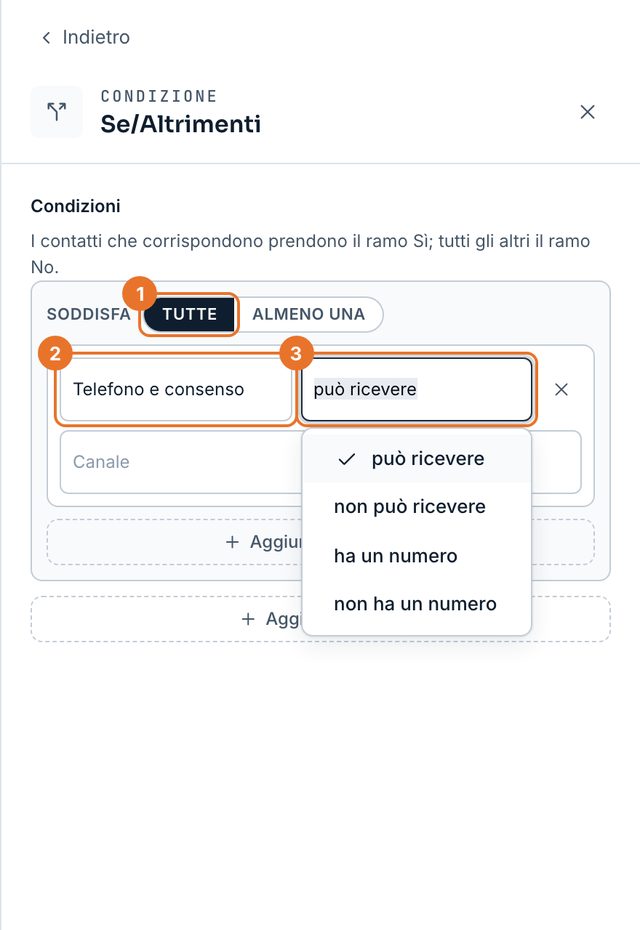
- 1Tutte le condizioni o almeno una.
- 2Che cosa si controlla.
- 3L'operatore.
Più condizioni insieme
- TUTTE
- Il contatto va nel Sì solo se tutte le condizioni sono vere.
- ALMENO UNA
- Basta una condizione vera.
- Aggiungi gruppo
- Crea un secondo blocco di condizioni con la sua regola TUTTE/ALMENO UNA, per domande come «è di Milano e ha comprato, oppure ha il tag vip».
- Nessuna condizione
- Se non ne mette nessuna, tutti seguono il ramo No: il pannello lo ricorda.
Che cosa si può controllare (esempi di operatori)
- Un campo del contatto
- è, non è, contiene, inizia con, è maggiore di, è vuoto… Per esempio «Città è Milano».
- Tag
- corrisponde ad almeno uno tra, corrisponde a tutti tra, non corrisponde a nessuno tra.
- Stato e presenza nella lista, segmento
- Iscritto, disiscritto, non confermato; è nella lista; è nel segmento.
- Data di iscrizione e campi data
- è prima di, è dopo, rientra negli ultimi giorni.
- Attività sulle email
- ha aperto, ha cliccato, ha ricevuto e i loro contrari, su qualsiasi email, su un'email dell'automazione o su una campagna, in un intervallo di tempo.
- Stato di verifica, Telefono e consenso
- L'esito della verifica dell'indirizzo; se il contatto ha un numero e può ricevere SMS o WhatsApp.
- Altre automazioni, sito, negozio
- Se è entrato o ha completato un'altra automazione, se ha visitato il sito, se ha comprato o abbandonato un carrello.
Dopo il Sì e il No
- Sulla tela, sotto la condizione, compaiono due rami con un + ciascuno.
- Aggiunga i passaggi del ramo Sì con il suo +, poi quelli del ramo No.
- Ogni ramo finisce con la sua Fine dell'automazione.

- 1La condizione.
- 2Il ramo Sì.
- 3Il ramo No.
Gli altri modi di dividere il percorso
- Suddivisione
- Quote fisse: divide i contatti tra due o più percorsi in percentuale, sempre allo stesso modo per lo stesso contatto. Test A/B: divide finché il test è in corso, poi manda tutti sul percorso vincente. Con Aggiungi un percorso se ne aggiungono altri; le quote devono sommare a 100%.
- Obiettivo
- Non divide: richiama. Appena un contatto ancora nel flusso soddisfa le condizioni (per esempio ha comprato), viene spostato all'obiettivo da dove si trova, saltando i passaggi intermedi. Si sceglie se richiamare solo chi sta sopra l'obiettivo o qualsiasi contatto del flusso.
- Vai a
- Fa saltare il contatto a un altro passaggio. Dopo un Vai a il ramo finisce. Se crea un giro, metta dentro un'attesa o una condizione.
- Attendi → Finché non si avvera
- Trattiene il contatto finché le condizioni non diventano vere.