
La lista nera: bloccare indirizzi
Impedire che un indirizzo riceva qualsiasi email, aggiungendolo a mano o da un file, e toglierlo se serve.
In Mailpulse: Invio → Lista nera
Un indirizzo in lista nera non riceve più nessuna campagna, qualunque lista lo contenga. Serve per chi le ha chiesto di non essere più contattato, per gli indirizzi che rimbalzano sempre, per chi ha segnalato le sue email come spam e per chiunque debba restare escluso.
Aggiungere un indirizzo
- Nel menu a sinistra, sotto Invio, apra Lista nera e prema Aggiungi email.
- Scriva l'Indirizzo email.
- In Motivo (opzionale) annoti perché, per esempio «Ha chiesto la cancellazione dei suoi dati»: tra qualche mese le sarà utile.
- Prema Aggiungi email.
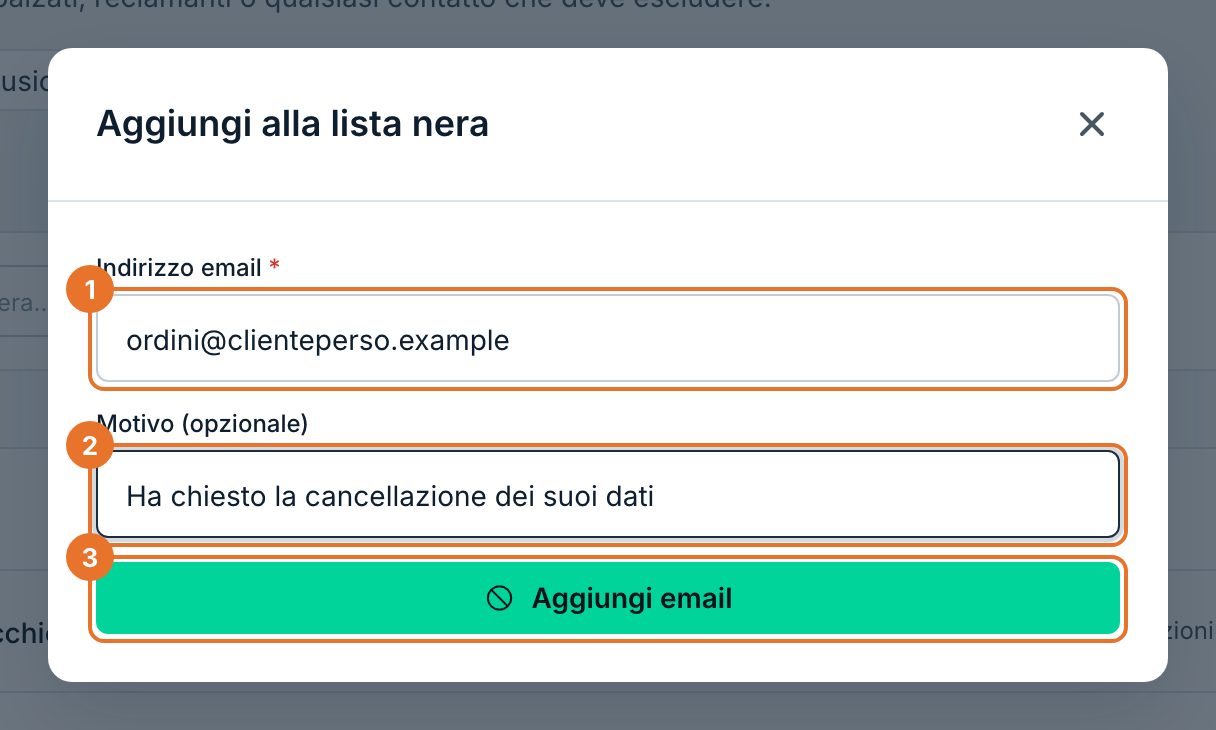
- 1L'indirizzo.
- 2Il motivo.
- 3Aggiungi email.
Importare molti indirizzi
- Prepari un file .csv o .txt con un indirizzo per riga, oppure con gli indirizzi nella prima colonna.
- In Lista nera prema Importa.
- Trascini il file nel riquadro o faccia clic su sfoglia per sceglierlo.
- Prema Avvia importazione: gli indirizzi vengono aggiunti in sottofondo, e può continuare a lavorare.
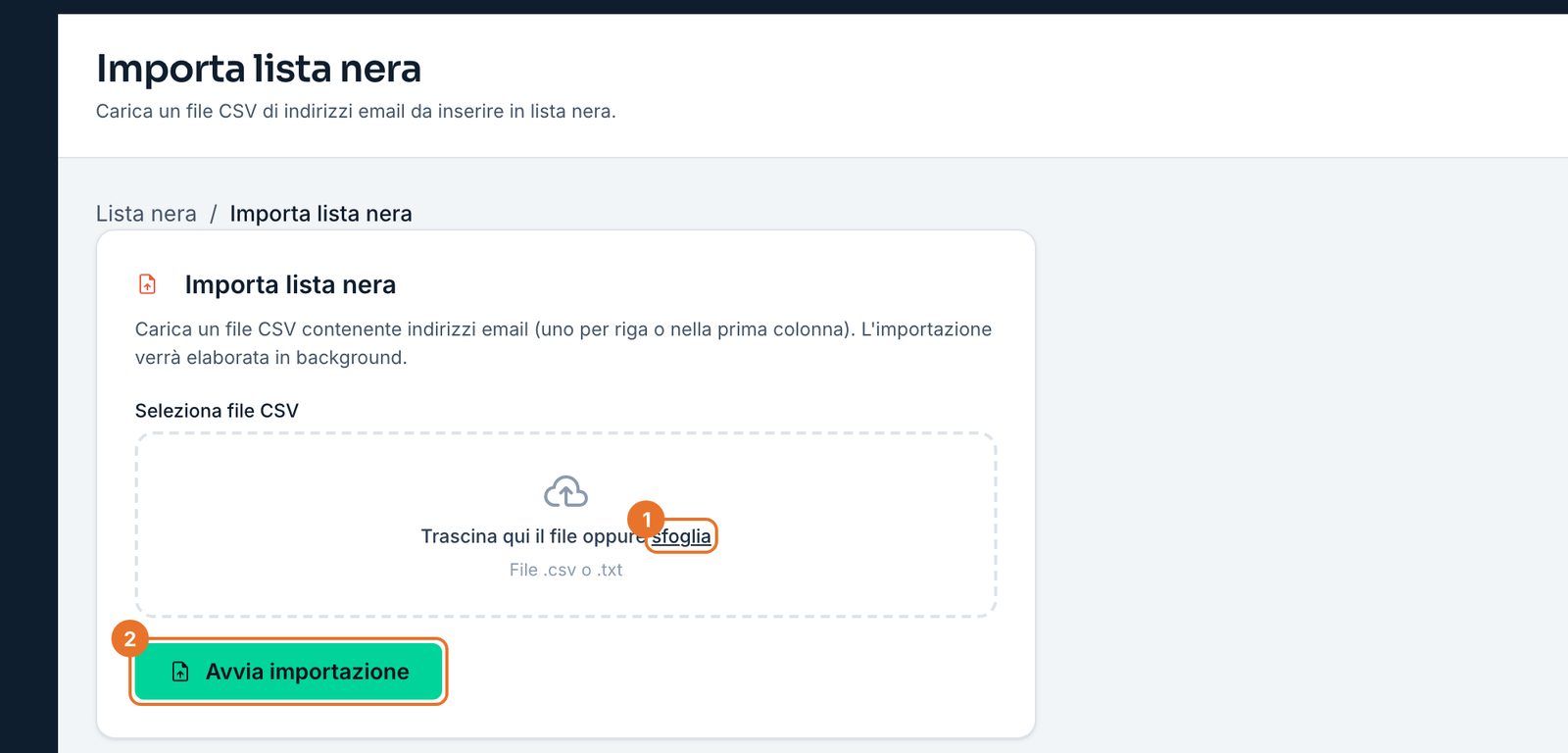
- 1Sceglie il file.
- 2Avvia importazione.
Cercare e togliere un indirizzo
- Scriva una parte dell'indirizzo in Cerca nella lista nera….
- Apra il menu ⋯ sulla riga e scelga Elimina.
- Confermi con Elimina nella finestra «Sei sicuro?»: da quel momento l'indirizzo può di nuovo ricevere le campagne delle liste in cui è iscritto.
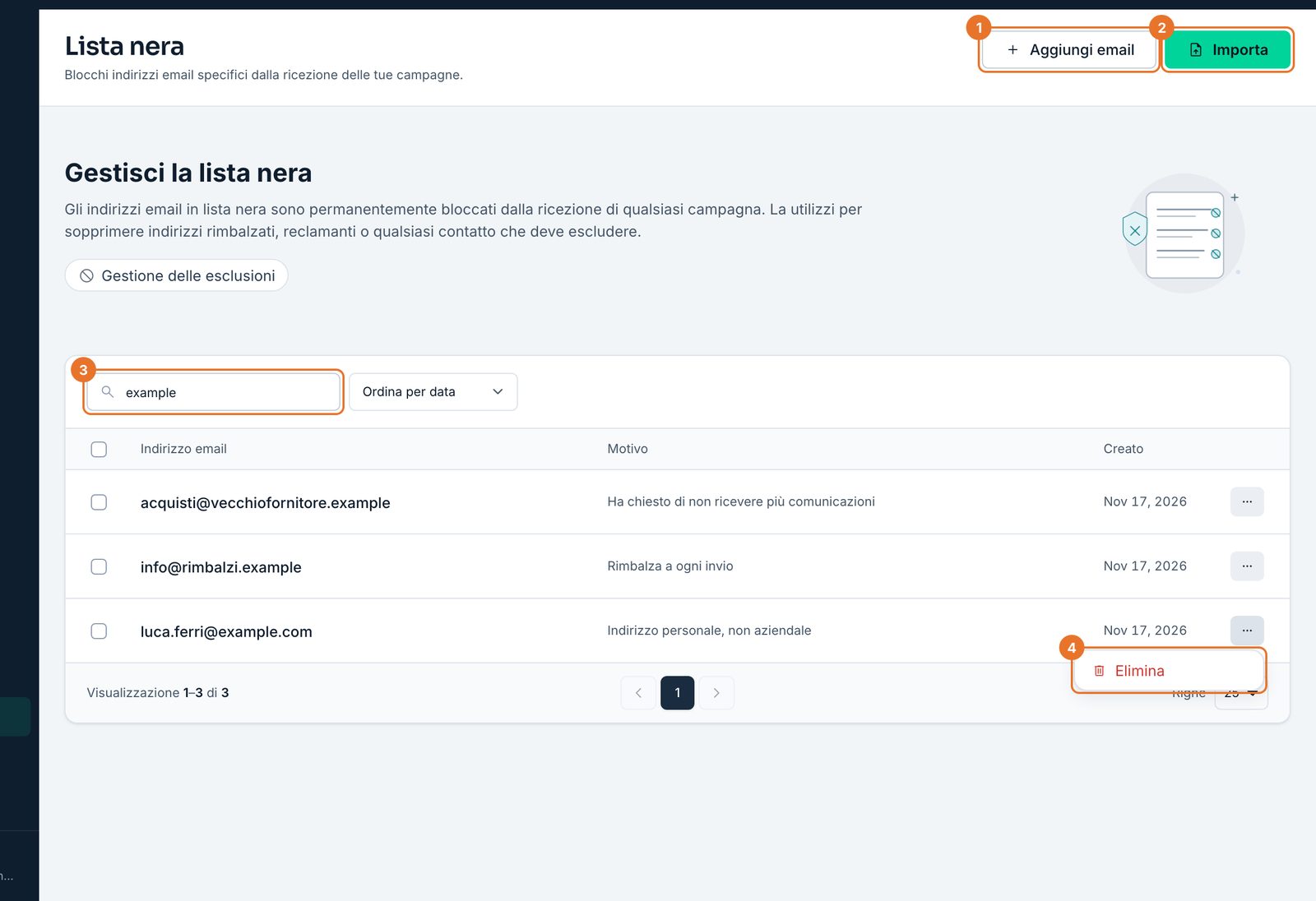
- 1Aggiungi email.
- 2Importa.
- 3Cerca.
- 4Elimina: toglie l'indirizzo dalla lista nera.