Creare una lista
Creare una nuova lista di contatti con il suo mittente e decidere se chiedere la doppia conferma.
In Mailpulse: Pubblico → Liste → Crea lista
Una lista raccoglie le persone che hanno accettato di ricevere i suoi messaggi. Conviene crearne una per ogni pubblico diverso: i clienti, chi segue la newsletter, chi partecipa a un evento. Ogni lista ha un mittente predefinito e le sue regole di iscrizione.
Creare la lista
- Apra Pubblico → Liste. La pagina mostra le liste esistenti con Iscritti, Non confermati, Disiscritti, Nuovi, Verifica e data di creazione.
- Prema Crea lista in alto a destra.
- In Dettagli lista scriva il Nome lista: è il nome che vedrà lei nell'applicazione.
- Compili Nome mittente ed Email mittente: sono il nome e l'indirizzo da cui partono, di norma, le campagne inviate a questa lista.
- In Impostazioni di iscrizione scelga le opzioni (vedi sotto), poi prema Crea lista.
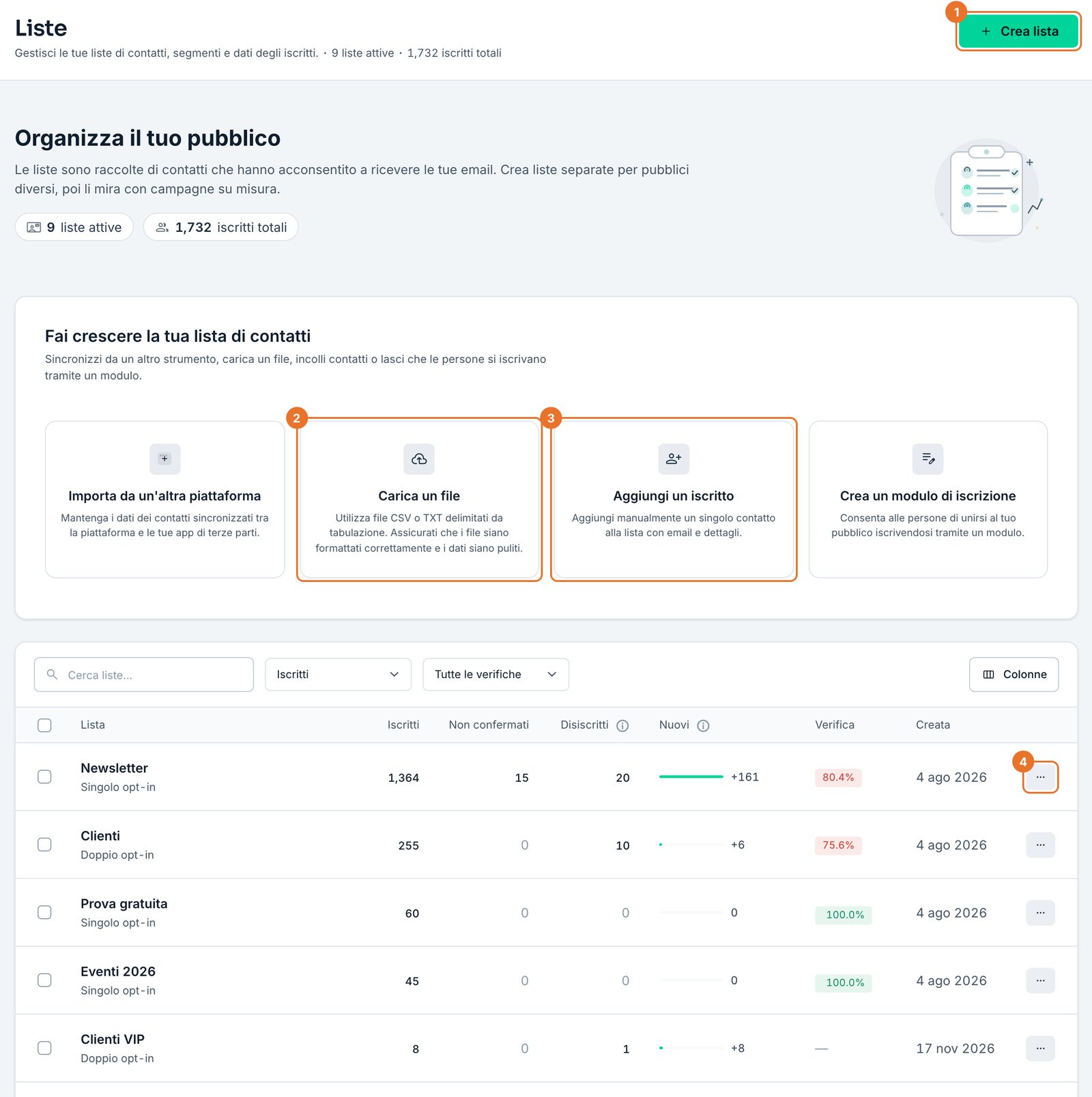
- 1Crea lista.
- 2Caricare un file di contatti.
- 3Aggiungere un iscritto a mano.
- 4Il menu della lista.
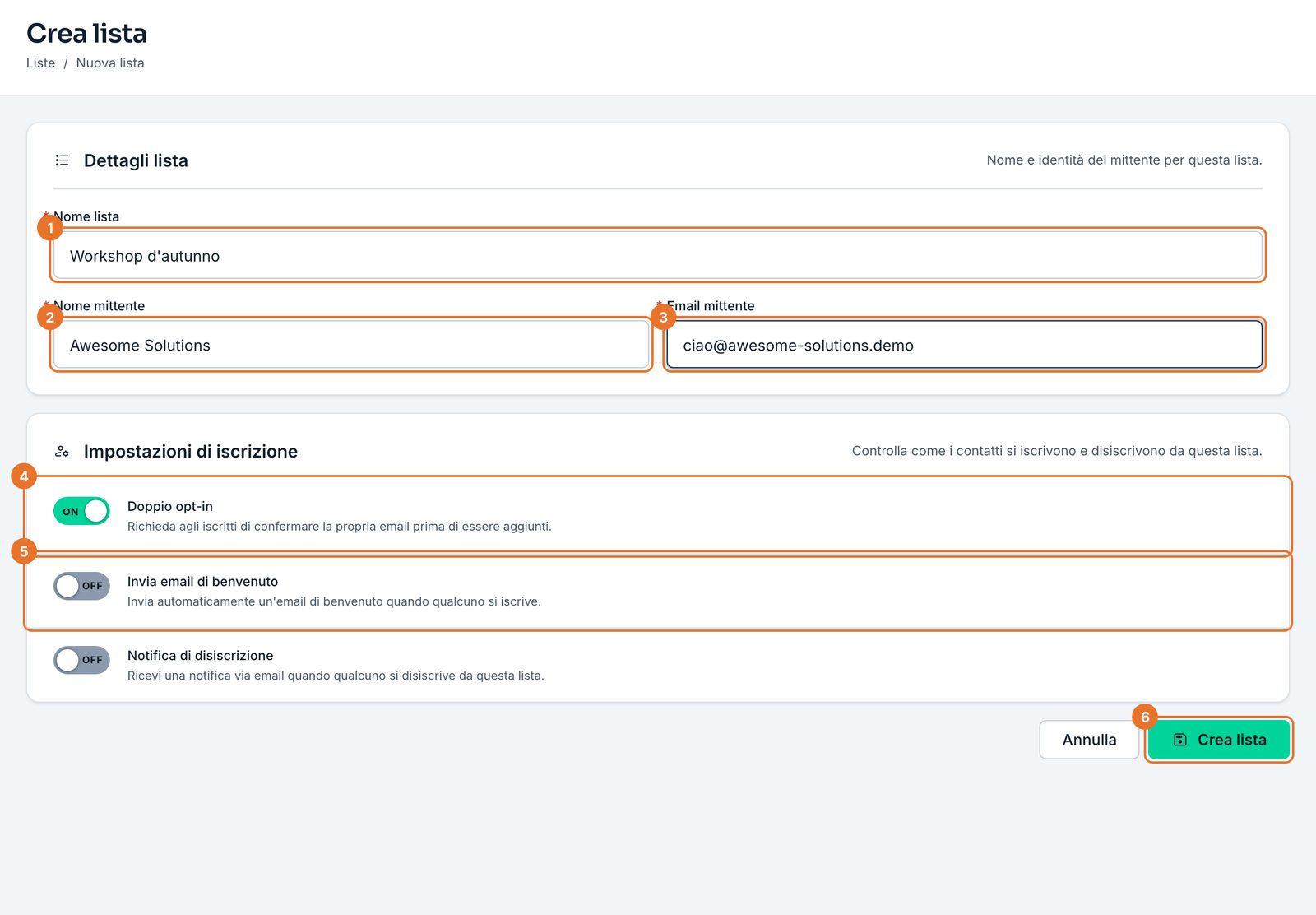
- 1Nome lista.
- 2Nome mittente.
- 3Email mittente.
- 4Doppio opt-in.
- 5Invia email di benvenuto.
- 6Crea lista.
Le impostazioni di iscrizione
- Doppio opt-in
- Chi si iscrive da un modulo riceve un'email con un link da cliccare, e diventa iscritto solo dopo averlo cliccato. Fino a quel momento resta Non confermato. È attivo per le liste nuove.
- Invia email di benvenuto
- Manda un'email di benvenuto a chi si iscrive.
- Notifica di disiscrizione
- Avvisa lei via email quando qualcuno si disiscrive da questa lista.
Cambiare le impostazioni più tardi
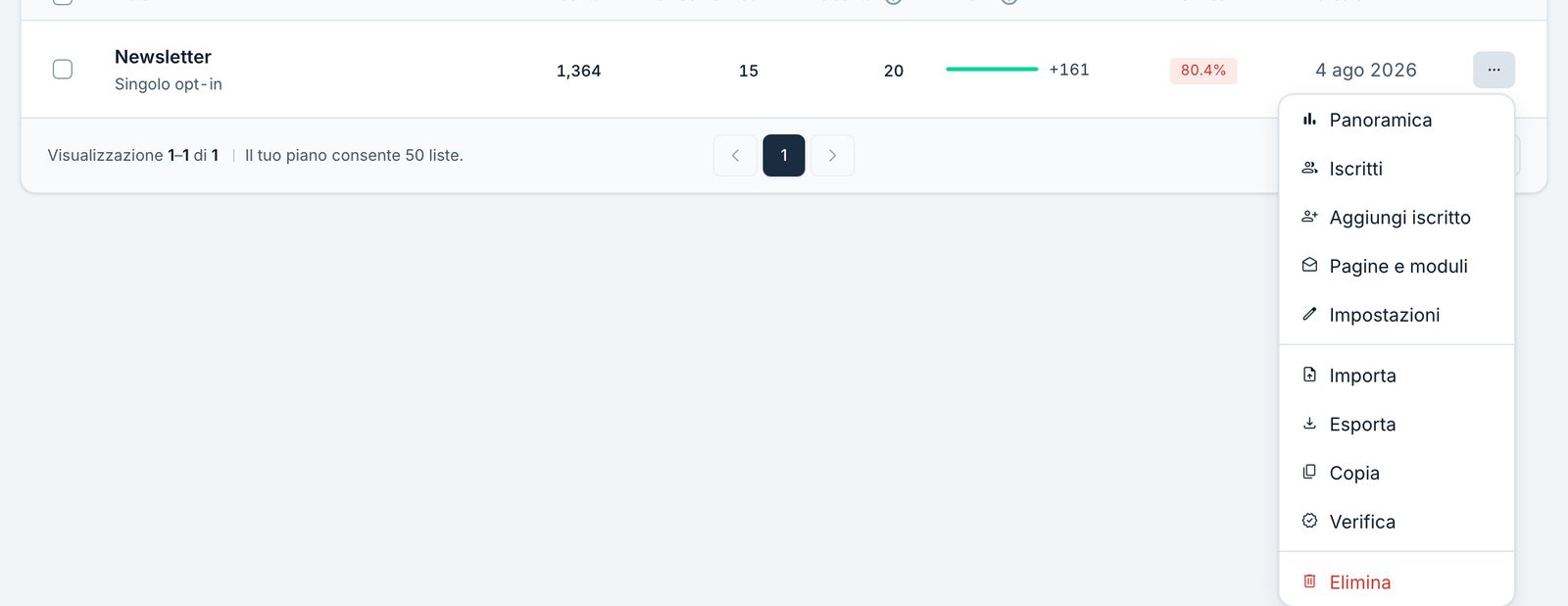
- In Liste apra il menu ⋯ in fondo alla riga della lista.
- Scelga Impostazioni: trova lo stesso modulo, con il pulsante Salva impostazioni.
- Dallo stesso menu raggiunge anche Panoramica, Iscritti, Aggiungi iscritto, Pagine e moduli, Importa, Esporta, Copia, Verifica ed Elimina.