
Aggiungere e verificare un dominio di invio
Aggiungere il dominio, copiare i record DNS dal fornitore del dominio e controllare che siano a posto.
In Mailpulse: Invio → Domini di invio
Qui aggiunge il dominio da cui invia, copia i record che Mailpulse le dà nel pannello del fornitore del dominio e chiede a Mailpulse di controllarli. Perché serve lo spiega Perché autenticare il dominio di invio.
Vedere lo stato dei domini
- Nel menu a sinistra, sotto Invio, apra Domini di invio.
- In alto vede quanti domini ha, quanti sono Verificato e quanti hanno bisogno dei record DNS. Il riquadro Richiede attenzione le segnala quelli non ancora verificati.
- Nella tabella ogni dominio ha il suo stato: Verificato oppure Non verificato.
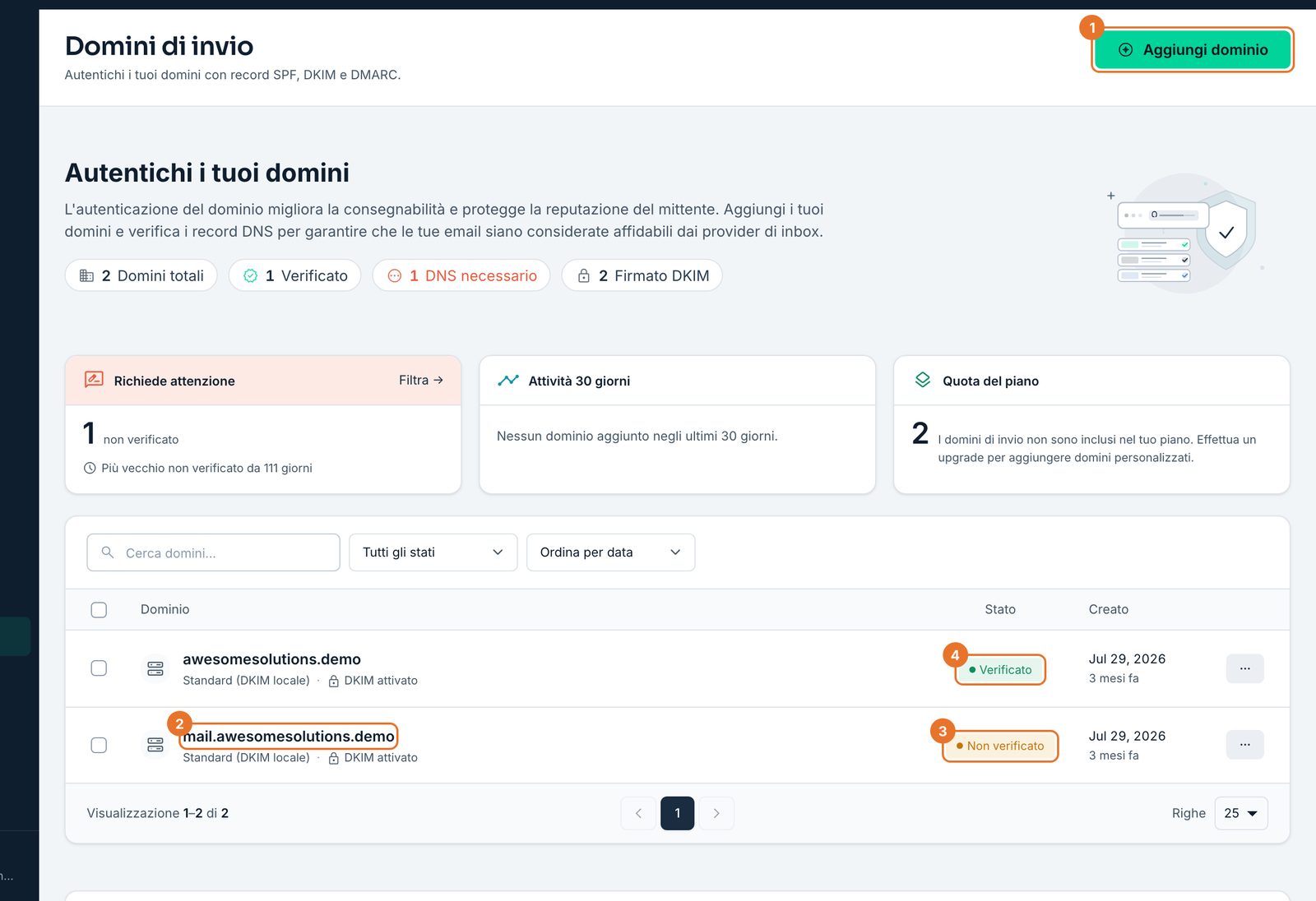
- 1Aggiungi dominio.
- 2Un dominio: il nome apre i suoi record.
- 3Non verificato.
- 4Verificato.
Aggiungere un dominio
- Prema Aggiungi dominio.
- In Nome dominio scriva solo il dominio, per esempio suaazienda.ch, senza «https://» e senza percorsi.
- Prema Aggiungi dominio nella finestra.
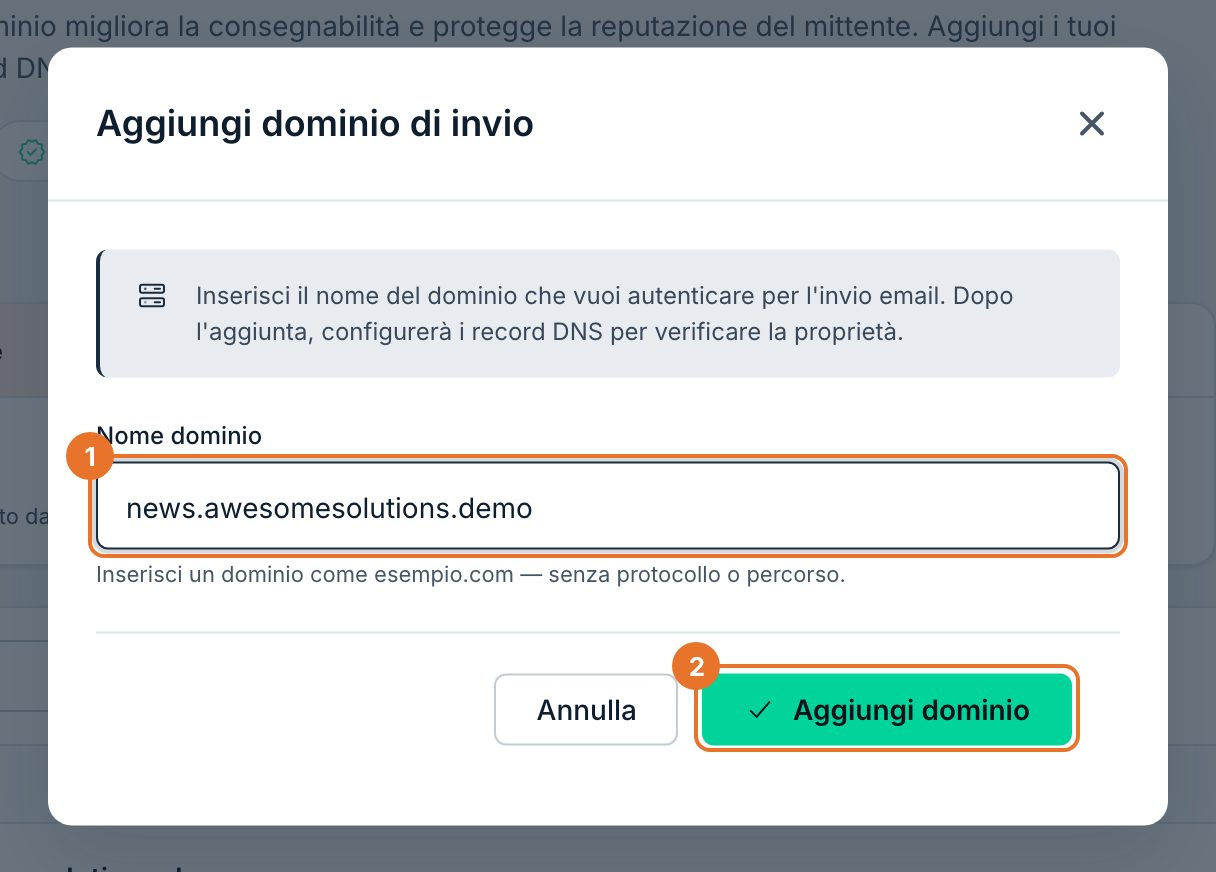
- 1Il nome del dominio.
- 2Aggiungi dominio.
Copiare i record nel DNS
- Faccia clic sul nome del dominio: si apre la pagina con i Record DNS.
- Ogni riga ha un Tipo (TXT), un Host / Nome e un Valore.
- In un'altra scheda del browser entri nel pannello del fornitore del suo dominio (chi gliel'ha venduto, o il servizio DNS che usa) e apra la gestione del DNS.
- Per ogni riga crei un nuovo record dello stesso tipo, copiando l'Host / Nome e il Valore esattamente come li vede in Mailpulse.
- Salvi nel pannello del fornitore.
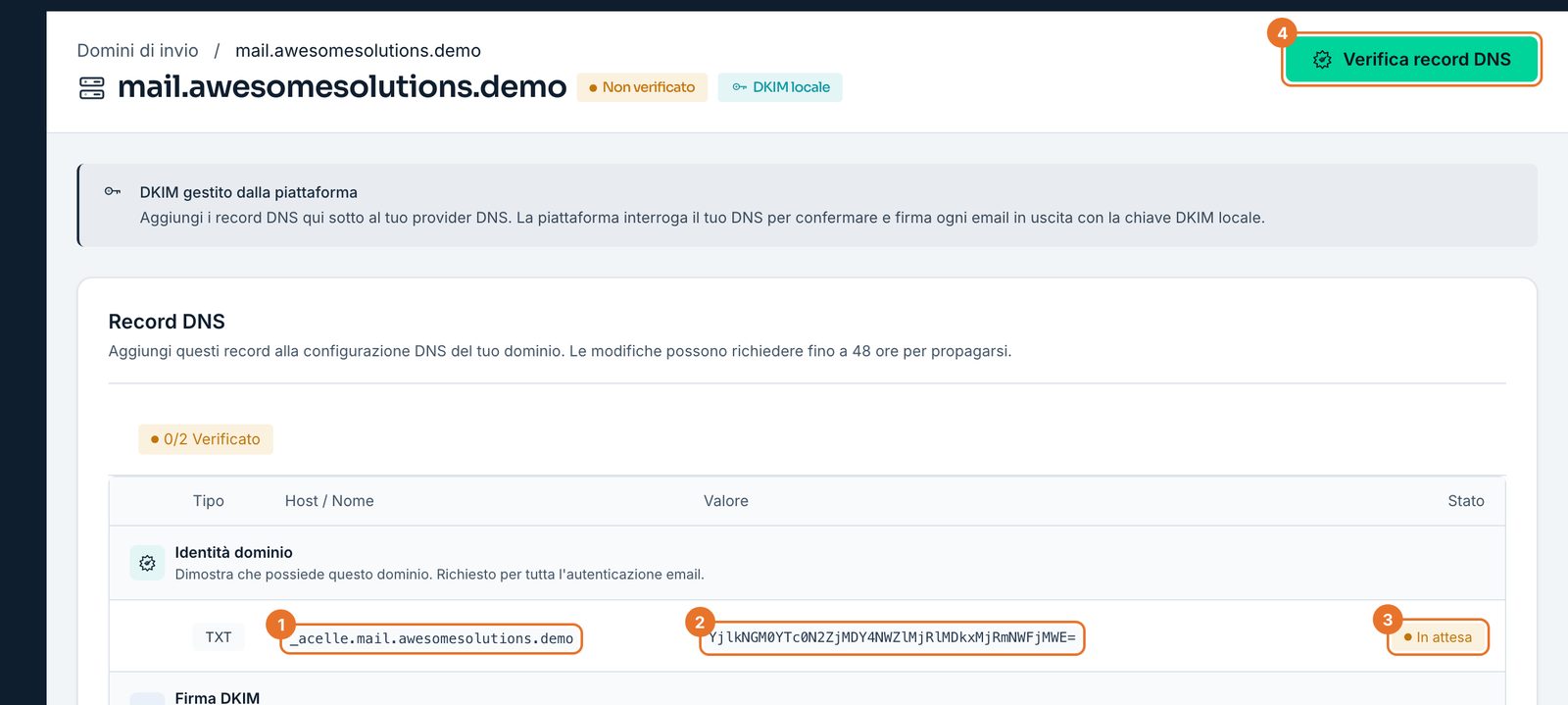
- 1Host / Nome da copiare.
- 2Valore da copiare.
- 3Stato del record.
- 4Verifica record DNS.
Far controllare i record
- Torni in Mailpulse sulla pagina del dominio e prema Verifica record DNS.
- Ogni riga passa da In attesa a Verificato quando Mailpulse trova il record; il contatore in alto (per esempio 0/2 Verificato) si aggiorna.
- Se una riga resta In attesa, aspetti e riprovi: le modifiche al DNS possono richiedere da 15 minuti a 48 ore per arrivare ovunque.