
Modificare il codice HTML di un'email
Aprire il codice sotto l'editor, cambiare un solo elemento o sostituire l'email intera con il proprio HTML.
In Mailpulse: Editor → HTML
Il pulsante HTML apre, sotto l'email, il riquadro con il codice. Serve a due cose: ritoccare un elemento che l'editor non permette di regolare, oppure incollare un'email scritta altrove. Sono due usi molto diversi, e il secondo non si può disfare.
Aprire il codice
- Nell'editor prema HTML nella barra in alto.
- Sotto l'email compare il riquadro del codice; la scritta Documento intero le dice che sta guardando tutta l'email.
- Trascini la linea che separa l'email dal codice per dare più spazio all'uno o all'altro.
- Prema di nuovo HTML per chiudere il riquadro.
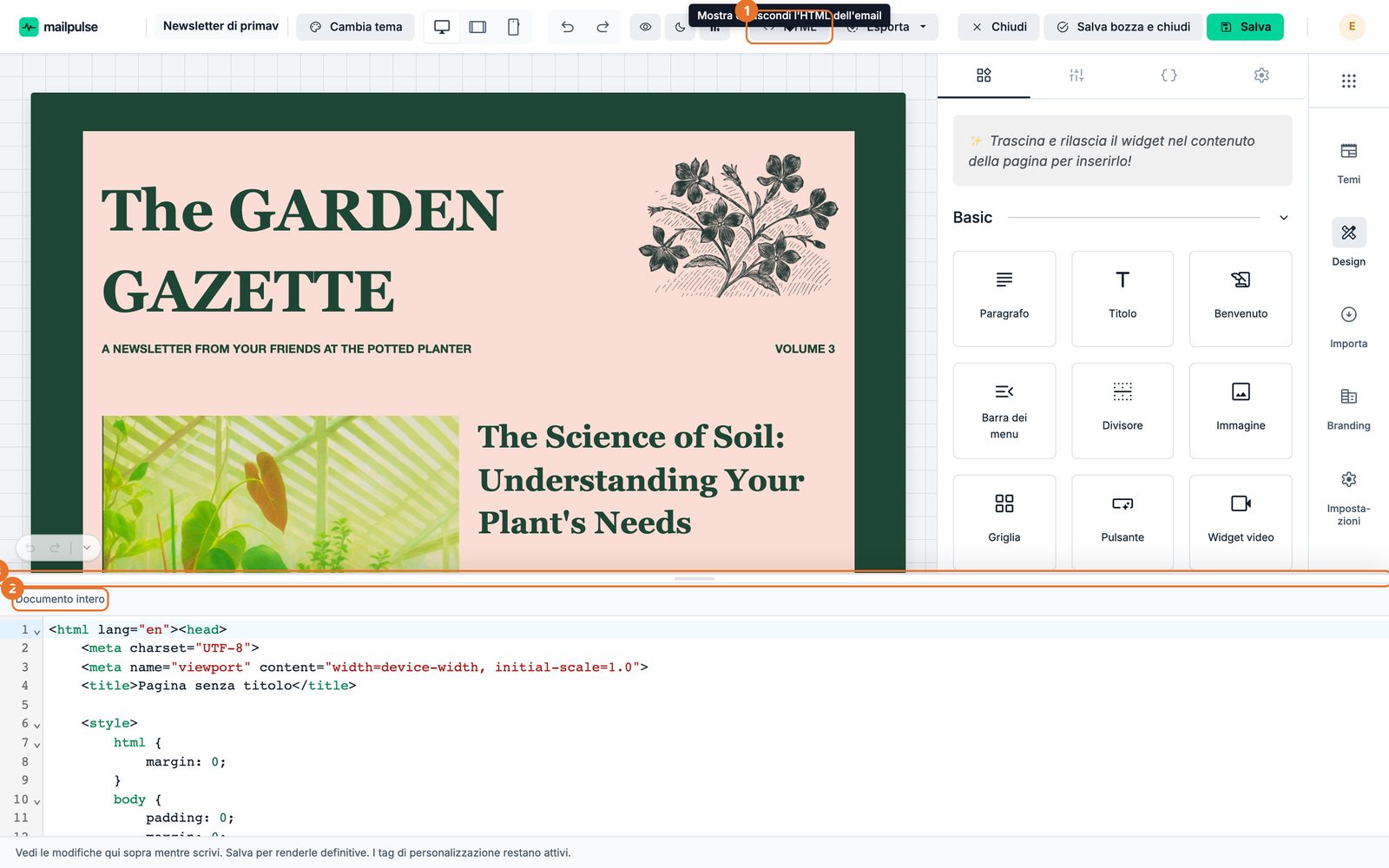
- 1Apre e chiude il codice.
- 2Che cosa sta guardando.
- 3La linea da trascinare.
Ritoccare un solo elemento
- Con il codice aperto, faccia clic su un elemento dell'email, per esempio un titolo.
- Il riquadro mostra solo il codice di quell'elemento: la scritta diventa Elemento scelto: Titolo.
- Modifichi il codice: l'email sopra si aggiorna mentre scrive.
- Prema Mostra tutto per tornare al documento intero, poi Salva.
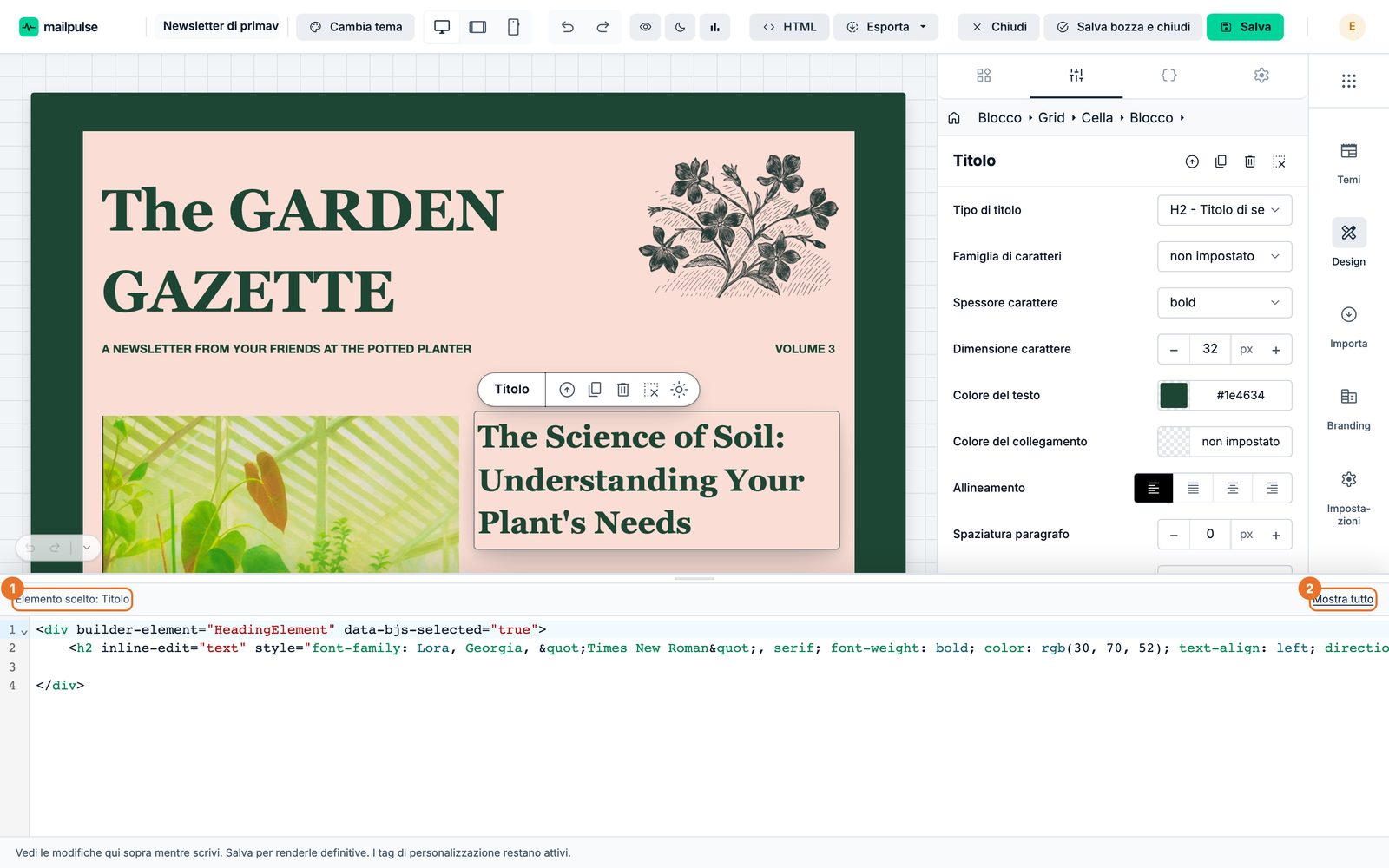
- 1L'elemento scelto.
- 2Mostra tutto.
Usare un'email scritta in HTML
- Crei un template con Inizia da zero (vedi Creare un template) e apra HTML.
- Con Documento intero in vista, selezioni tutto il codice e incolli il suo HTML al suo posto.
- Compare l'avviso Il codice ha sostituito l'intero documento: i blocchi non valgono più su questo.
- Controlli l'email nelle tre larghezze con le icone del computer, del tablet e del telefono, poi prema Salva.
- Quando riaprirà il template, l'editor si aprirà già con il codice in vista.
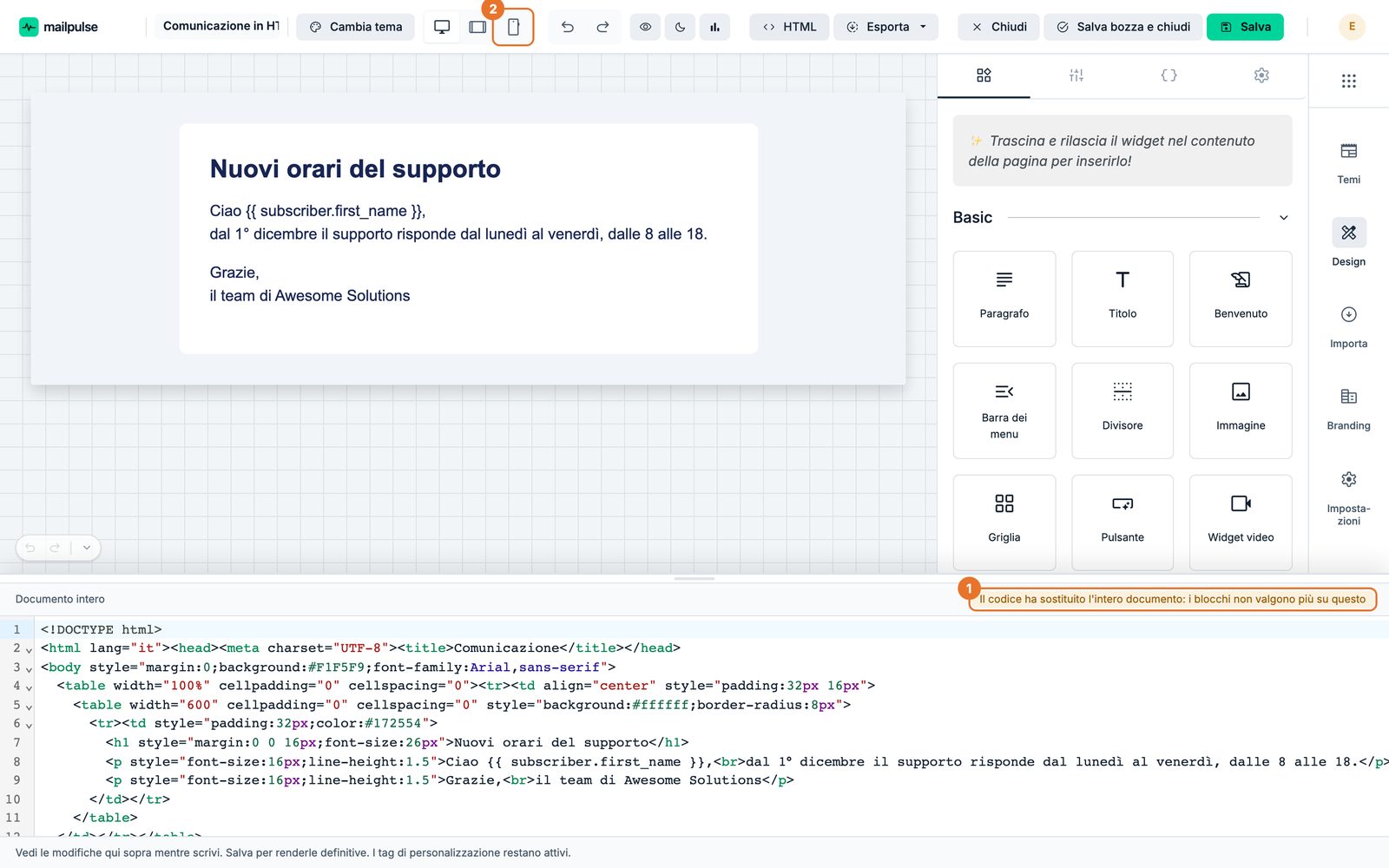
- 1L'avviso: i blocchi non valgono più.
- 2Larghezza da telefono.