
Creare un modulo di iscrizione
Dare un nome al modulo, scegliere la lista che riceverà gli iscritti e il modello di partenza.
In Mailpulse: Moduli → Crea modulo
Un modulo di iscrizione raccoglie indirizzi email dal suo sito e li mette in una lista di Mailpulse. Si prepara in cinque passi, sempre gli stessi, che vede in cima a ogni schermata: Crea, Costruisci, Impostazioni, Integrazione e Conferma. Questo articolo copre il primo; gli altri hanno ciascuno il suo articolo. Prima di cominciare le serve una lista in cui far arrivare gli iscritti: se non ce l'ha, la crei come spiegato in Creare una lista.
Aprire la finestra «Crea modulo»
- Nel menu a sinistra, sotto Pubblico, apra Moduli.
- Faccia clic su Crea modulo in alto a destra.
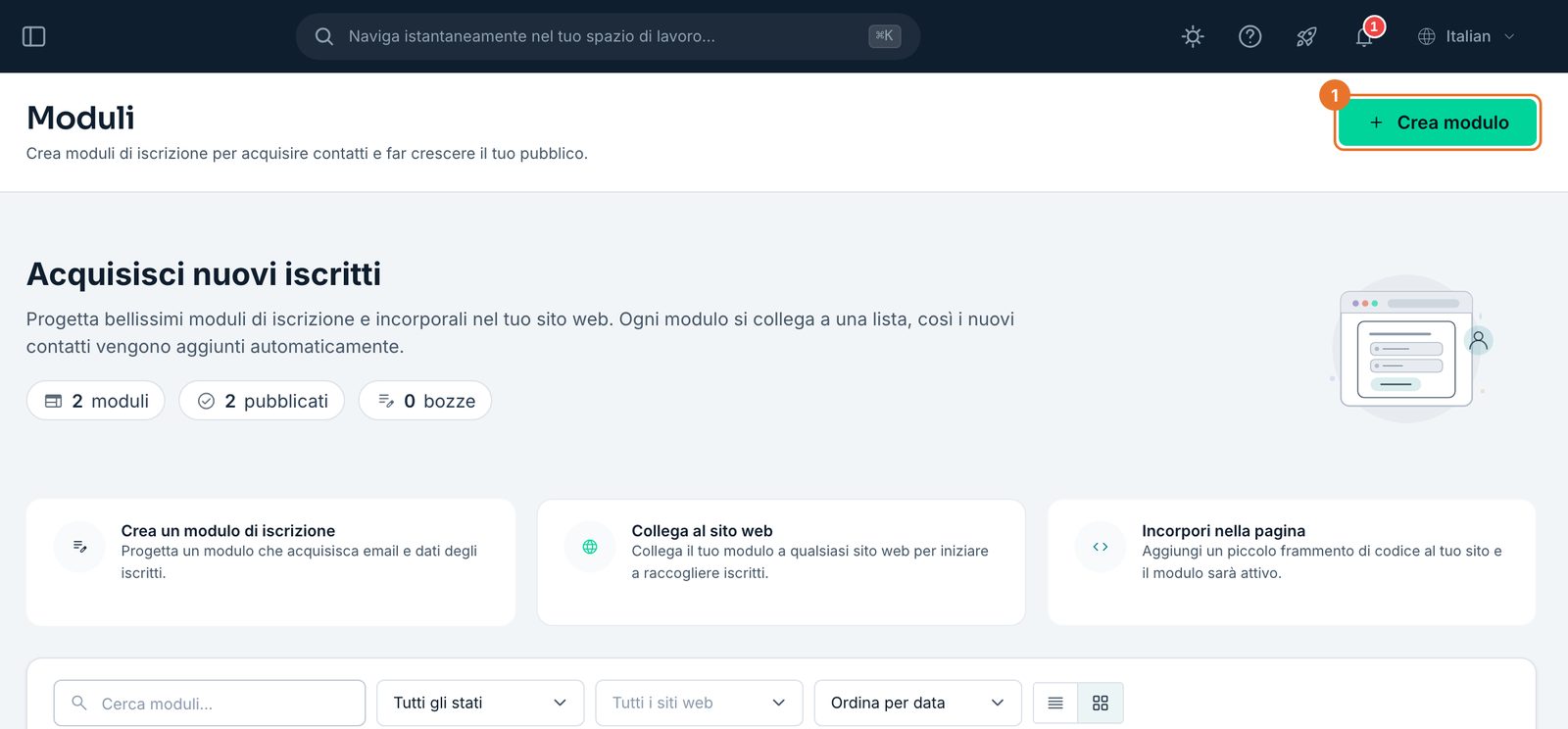
- 1Crea modulo.
Nome, lista e modello
- In Nome modulo scriva un nome che la aiuti a riconoscerlo negli elenchi, per esempio «Iscrizione newsletter — sito». I visitatori non lo vedono.
- In Collega a lista scelga la lista in cui finiranno gli iscritti. Accanto a ogni lista vede quanti iscritti ha già.
- In Template modulo faccia clic sul modello di partenza: Banner a sinistra, Banner a destra, Banner in alto o Banner in basso. Il modello decide la disposizione iniziale (testo, campi e immagine); tutto si cambia poi nell'editor.
- Faccia clic su Crea modulo. Il modulo nasce in bozza e si apre l'editor, il passo Costruisci.
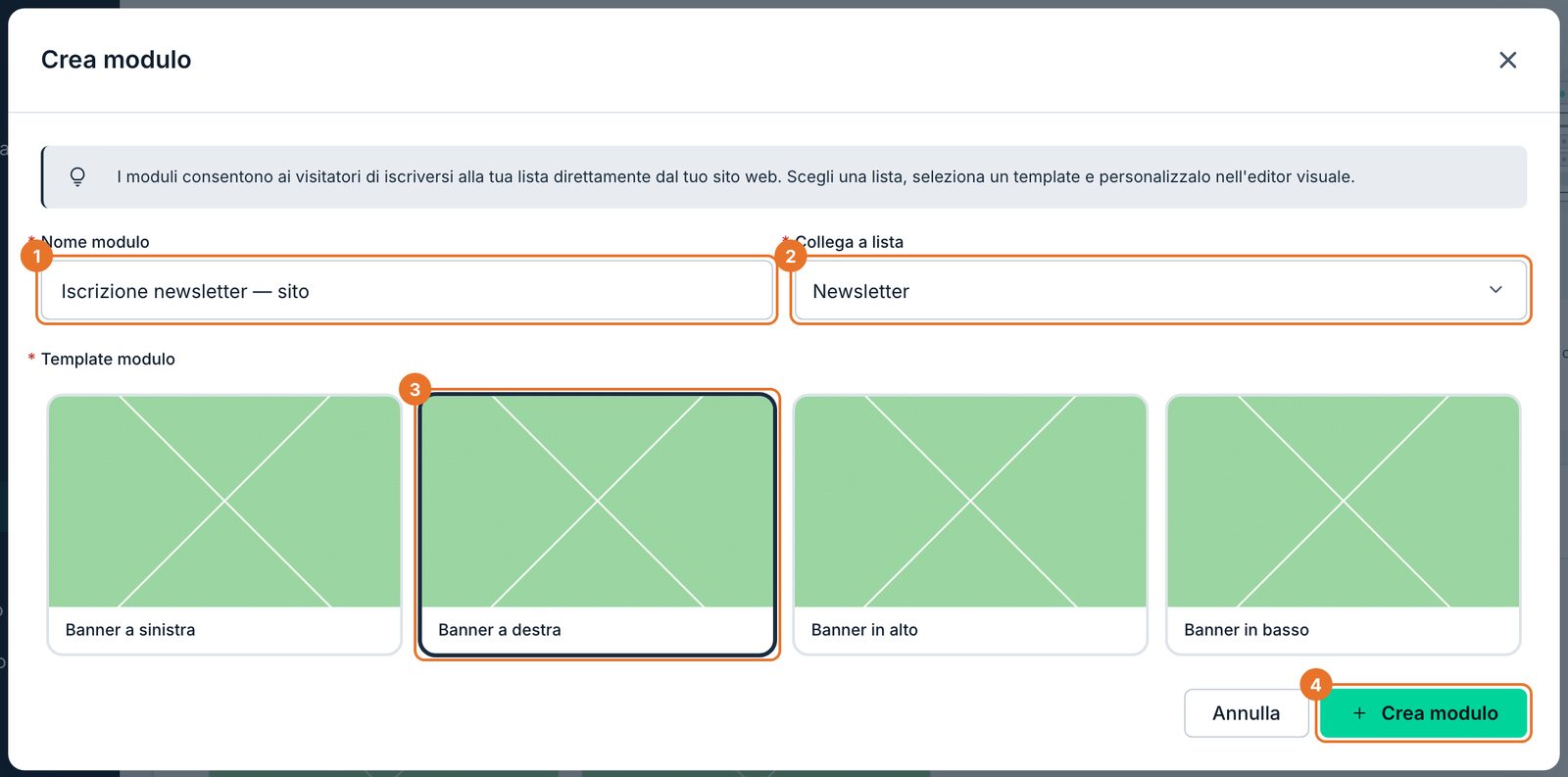
- 1Nome del modulo.
- 2La lista che riceve gli iscritti.
- 3Il modello scelto.
- 4Crea il modulo.
I cinque passi di un modulo
- Crea
- Nome, lista e modello: quello che ha appena fatto. Nella barra dei passi resta spuntato e non si riapre.
- Costruisci
- L'editor: campi, testi, colori. Vedi Costruire il modulo: campi, testi e aspetto.
- Impostazioni
- Come compare (popup, pannello o dentro la pagina), quando, su quali pagine e quante volte. Vedi Come e quando compare il modulo.
- Integrazione
- Il sito su cui il modulo compare e il codice da incollare. Vedi Mettere il modulo sul sito e pubblicarlo.
- Conferma
- I controlli finali e il pulsante Pubblica il modulo.